새로운 기능
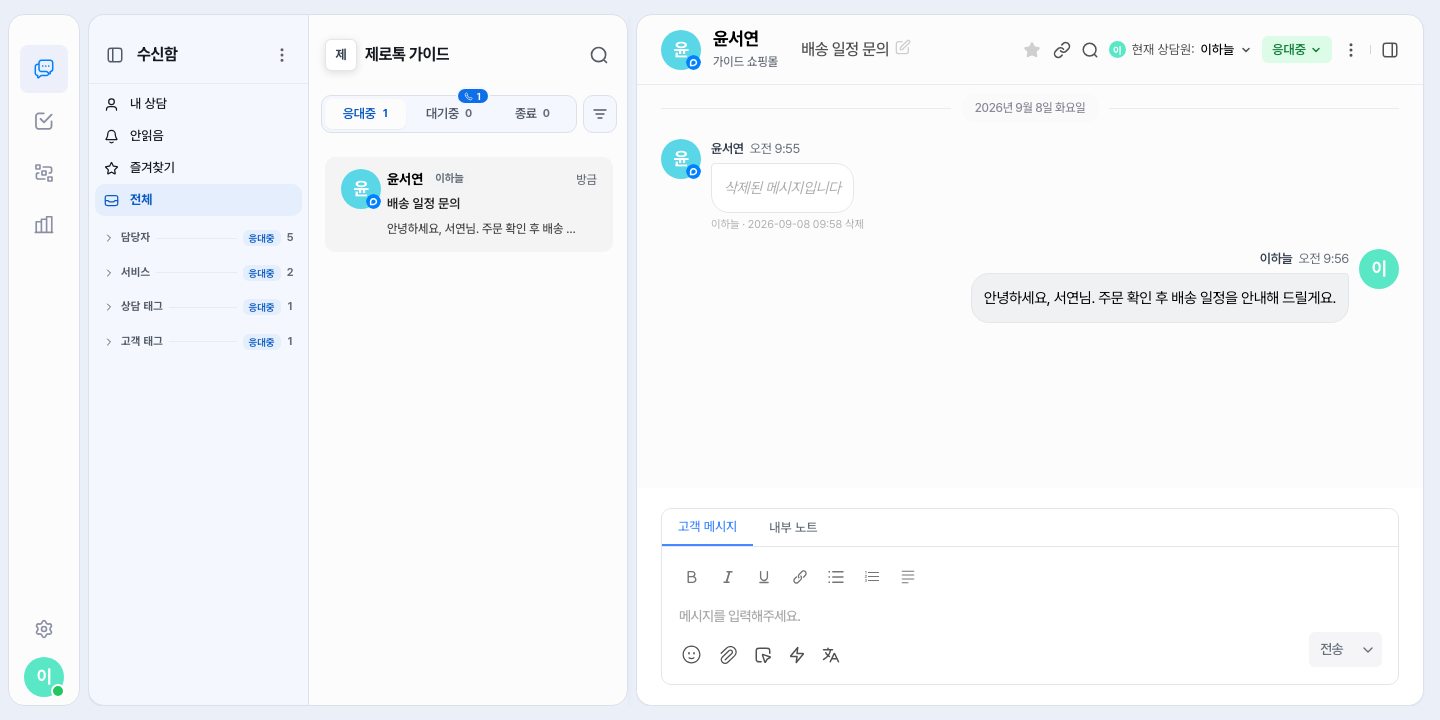
고객이 잘못 보낸 메시지를 상담 화면에서 지울 수 있어요
고객이 개인정보 같은 내용을 잘못 보냈다면, 소유자·관리자가 그 말풍선을 지울 수 있어요. 고객 말풍선에 마우스를 올리고 ⋮ 메뉴에서 메시지 삭제를 누른 뒤, 메시지를 삭제하시겠습니까? 창에서 삭제를 누르면 돼요. 보낸 지 24시간이 지났어도, 어느 채널이든 지울 수 있어요.
지운 말풍선은 삭제된 메시지입니다로 바뀌고, 아래에 누가 언제 지웠는지만 남아요. 번역된 내용, 대화 목록의 미리보기, 고객이 올린 첨부도 바로 가려지고, 수정 이력에서도 지우기 전 내용은 보이지 않아요. 서버에 남은 원문은 30일 동안 보관된 뒤 영구 삭제돼요. 고객의 카카오톡 화면처럼 고객 쪽에 있는 메시지는 회수하지 않아요. 자세한 내용은 상담하기 가이드를 참고하세요.
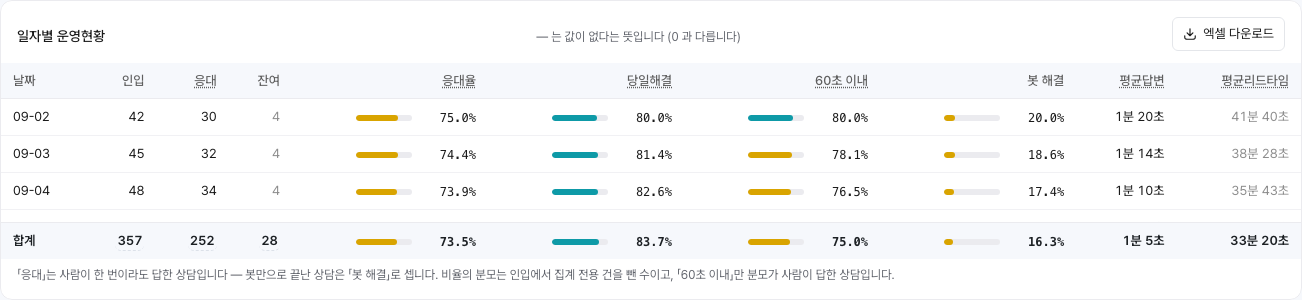
통계 표를 엑셀 파일로 내려받을 수 있어요
통계 화면의 일반 상담, 전화, 상담원 통계 탭에서 표마다 오른쪽 위에 엑셀 다운로드 버튼이 생겼어요. 누르면 지금 화면에 적용된 기간과 필터 그대로 엑셀 파일 한 개를 받아요. 기간은 최대 366일까지예요. 표를 볼 수 있는 사람이 그 표를 받을 수 있어요. 상담원 통계 탭은 소유자·관리자만 받을 수 있어요. 내려받을 때마다 감사 로그에 기록이 남아요. 안내 문구별 대처는 통계 보기 가이드에 있어요.
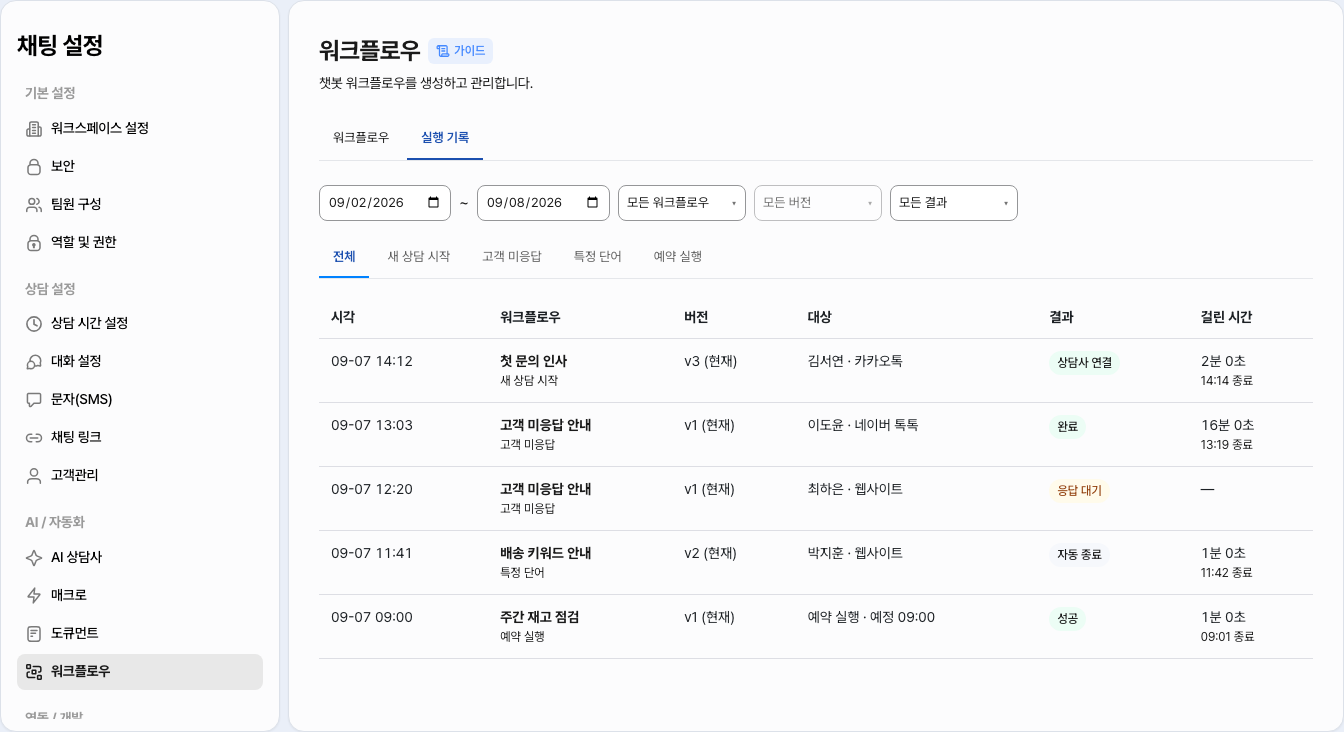
워크플로우 실행 기록을 한 표로 볼 수 있어요
워크플로우 목록 위에 워크플로우 | 실행 기록 탭이 생겼어요. 실행 기록을 열면 회차마다 시작 시각과 종료 시각, 워크플로우와 버전, 대상 고객, 결과, 걸린 시간을 한 표로 봐요. 시작일·종료일과 워크플로우·버전·결과로 거르고, 초기화로 한 번에 되돌려요. 워크플로우가 많으면 선택 상자 안의 검색창으로 찾아 고를 수 있어요.
이 탭은 워크플로우 조회 권한과 고객 조회 권한이 있고, 상담 범위가 전체인 멤버에게만 보여요. 고객 미응답·상담원 미응답·전화 IVR 워크플로우의 기록은 끝나고 30일까지만 보관돼요. 결과 값의 뜻은 워크플로우 가이드에 정리했어요.
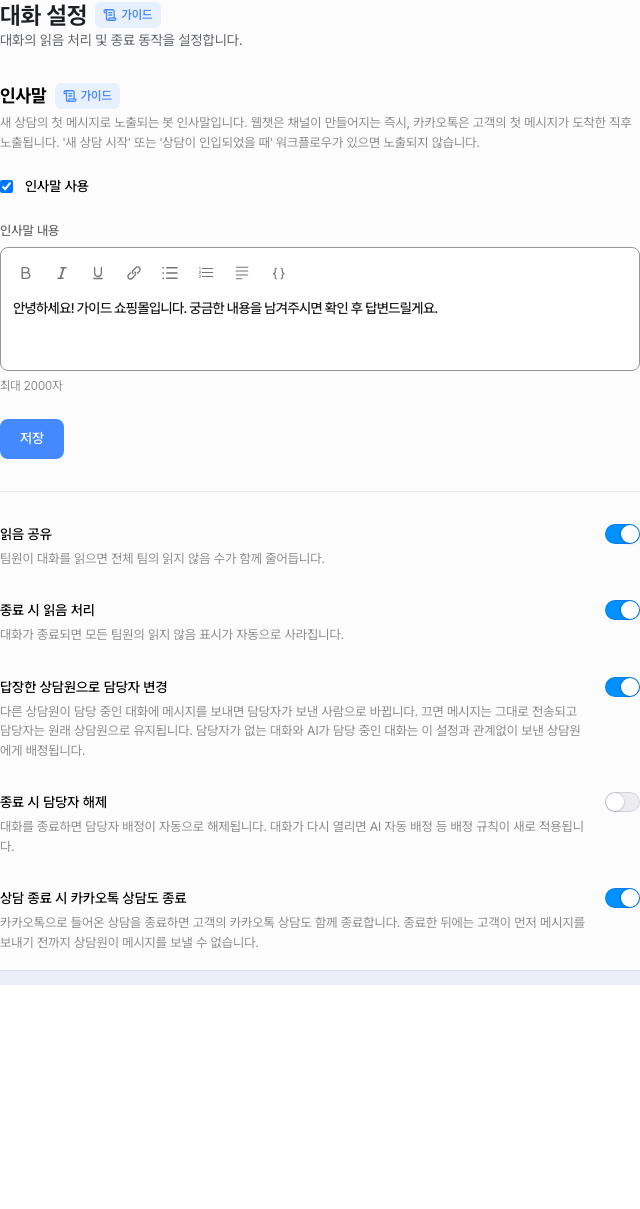
상담을 종료할 때 카카오톡 상담도 함께 끝낼 수 있어요
설정 › 대화 설정에 상담 종료 시 카카오톡 상담도 종료 옵션이 생겼어요. 기본은 꺼져 있어요. 켜면 카카오톡으로 들어온 상담을 종료할 때 고객의 카카오톡 상담도 함께 끝나요. 상담원이 직접 종료할 때뿐 아니라 일괄 종료, 워크플로우, 자동 종료로 끝날 때도 같아요. 종료한 뒤에는 고객이 먼저 메시지를 보내기 전까지 상담원이 메시지를 보낼 수 없으니, 켜기 전에 상담원께 안내해 주세요. 자세한 내용은 대화 관리 가이드를 참고하세요.
화면 변경
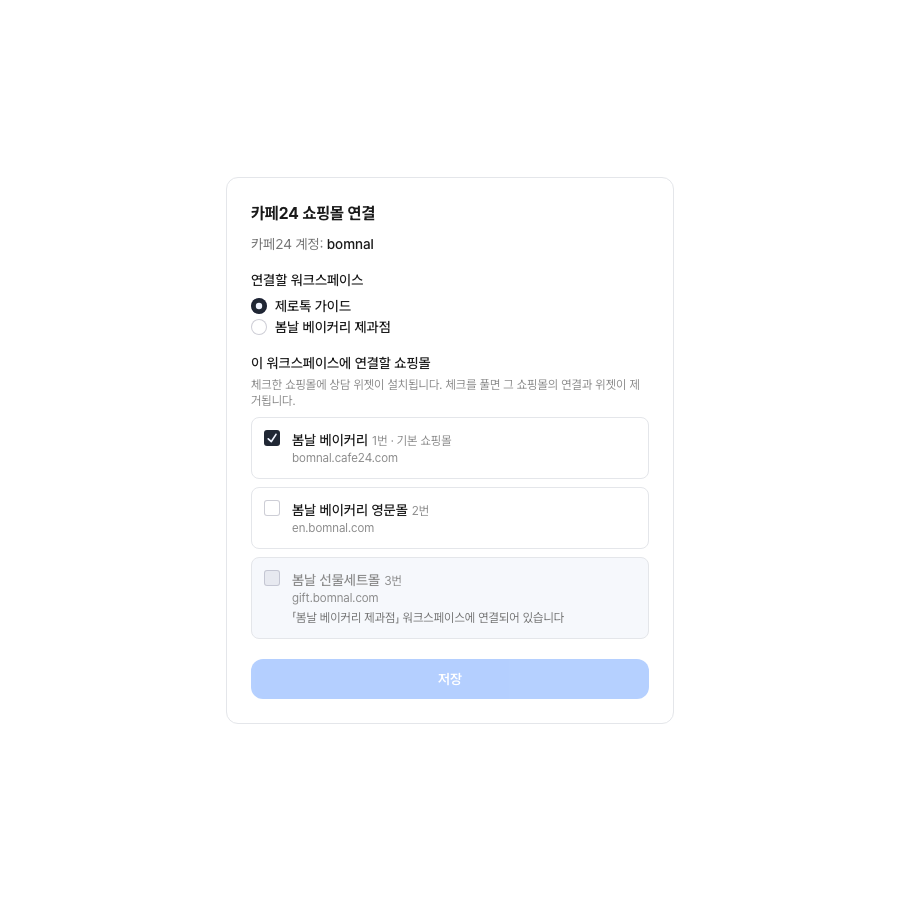
카페24 연결 화면에서 쇼핑몰을 골라 한 번에 연결해요
카페24에서 제로톡 앱을 실행하면 열리는 카페24 쇼핑몰 연결 화면이 바뀌었어요. 같은 카페24 계정의 쇼핑몰이 목록으로 나오고, 이 워크스페이스에 연결할 쇼핑몰을 체크한 뒤 저장을 누르면 여러 쇼핑몰이 한 번에 연결돼요. 쇼핑몰마다 앱 설치와 연결을 되풀이하지 않아도 돼요. 체크를 풀고 저장하면 그 쇼핑몰의 연결과 위젯이 함께 제거돼요.
다른 워크스페이스에 이미 연결된 쇼핑몰은 체크할 수 없고, 어느 워크스페이스에 연결돼 있는지 이름이 보여요. 저장하기 전에 연결하고 위젯 설치와 연결 해제하고 위젯 제거 요약이 먼저 나오니 쇼핑몰 이름을 확인하세요. 바뀐 절차는 카페24 가이드에 있어요.
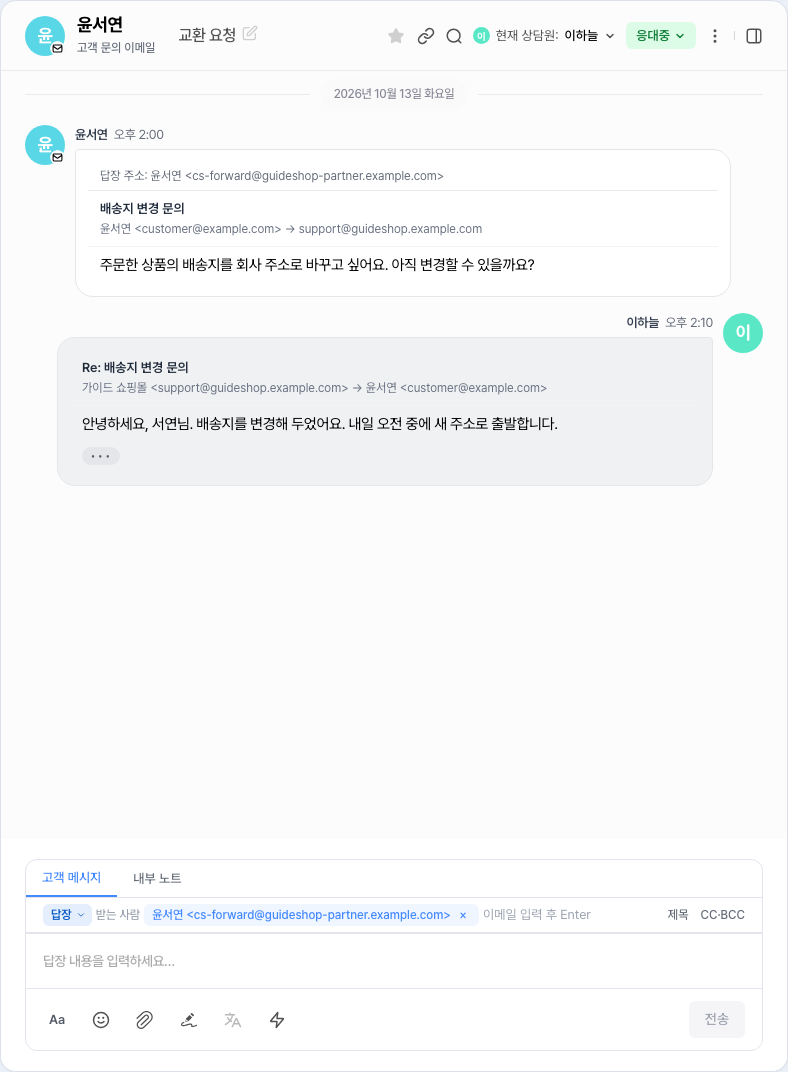
메일 답장 창에서 받는 사람을 직접 고칠 수 있어요
이메일 대화의 답장·전체답장 창에서 받는 사람이 읽기 전용 글자에서 직접 고칠 수 있는 입력칸으로 바뀌었어요. 주소를 입력하고 Enter를 누르면 받는 사람에 더해져요. 최대 50개까지 넣을 수 있어요. 전체답장은 원래 메일의 받는 사람과 참조에서 우리 주소를 뺀 주소가 참조(CC)에 자동으로 채워져요.
쇼핑몰 문의 폼처럼 시스템 주소로 전달된 메일에 답장 주소(Reply-To)가 따로 있으면, 이제 그 주소를 고객으로 보고 답장도 그 주소로 나가요. 그런 메일의 말풍선에는 **답장 주소: …**가 표시돼요. 이미 만들어진 대화는 옮기지 않아요. 자세한 내용은 이메일 가이드를 참고하세요.
매크로 창이 같은 크기로 열리고 끌어서 키울 수 있어요
입력창에서 /로 여는 매크로 창과 매크로 버튼으로 여는 창이 같은 크기로 열려요. 창의 위쪽·오른쪽 가장자리나 오른쪽 위 모서리를 끌어 창을 키울 수 있고, 손을 떼면 그 크기가 이 브라우저에 저장돼요. 채팅, 이메일 답장, 일괄 발송 작성창 모두 같아요. 기본 크기보다 작게는 줄일 수 없어요.
개선
- AI가 상담을 사람에게 넘길 때 쓰는 연동별 담당자 묶음에, 게시판 연동은 연동 전체뿐 아니라 주문 문의·상품 문의 같은 문의 종류별로도 넣을 수 있어요. 문의 종류를 담은 묶음이 연동 전체 묶음보다 먼저 적용돼요. 설정 › AI 상담사 › 연동별 담당자에서 바꿔요.
- 카페24 쇼핑몰에서는 채팅 버튼과 인사말만 먼저 가볍게 뜨고, 상담창 본체는 처음 눌렀을 때 받아요. 상담창을 열지 않는 방문자의 첫 화면 부담이 줄어요. 채팅 버튼이 맨 위로 같은 상점 버튼과 겹치지 않게 부드럽게 비켜서요.
- 웹사이트 연동의 런처 · 노출 설정에서 위치 조정 가로·위치 조정 세로 슬라이더 옆에 px 숫자 입력칸이 생겼어요. 0~200 사이 값을 바로 넣을 수 있어요.
- 전역 검색 결과 카드에 그 대화가 들어온 연동 이름이 보여요. 같은 종류의 연동을 2개 이상 쓰는 워크스페이스에서만 보이고, 상담 목록 카드와 같은 규칙이에요.
- 상담 화면, 이모지 선택기, 통화 패널, 워크플로우·문서 편집기의 도움말 풍선이 브라우저 기본 모양 대신 제로톡 공용 툴팁으로 통일됐어요. 긴 주소가 풍선 밖으로 넘치지 않고, 비활성 버튼 위에서도 안내가 떠요.