새로운 기능
카페24 쇼핑몰 여러 개를 한 워크스페이스에 연결하세요
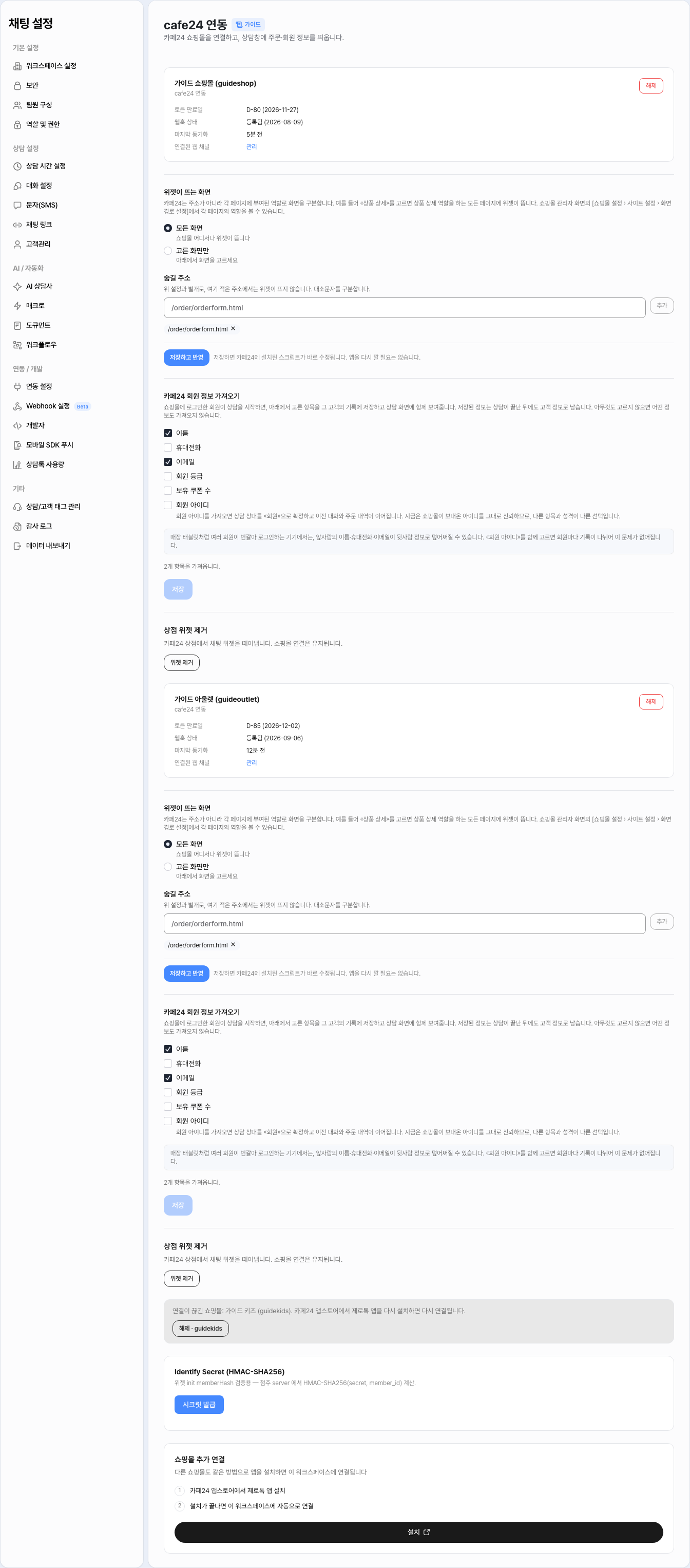
한 워크스페이스에 카페24 쇼핑몰을 여러 개 연결할 수 있어요. 다른 쇼핑몰에서도 카페24 앱스토어의 제로톡 앱을 설치해 연결하면 같은 워크스페이스에 함께 연결돼요. 카페24 연동 상세에는 연결된 쇼핑몰마다 카드가 따로 보이고, 위젯이 뜨는 화면·숨길 주소·카페24 회원 정보 가져오기·상점 위젯 제거를 쇼핑몰별로 설정해요. 상담창의 주문 정보도 그 주문이 나온 쇼핑몰 기준으로 보여요. 쇼핑몰 하나는 지금처럼 한 워크스페이스에만 연결돼요.
쇼핑몰을 처음 연결하면 그 쇼핑몰 전용 웹 채널 카페24 쇼핑몰 (쇼핑몰 이름) 이 만들어져요. 이 채널의 채팅 버튼은 PC·모바일 모두 숨긴 상태로 시작해요. 쇼핑몰에 버튼을 보이려면 그 채널의 위젯 설정에서 버튼 숨기기를 꺼 주세요.
메일 답장에서도 「/」로 매크로를 불러오세요
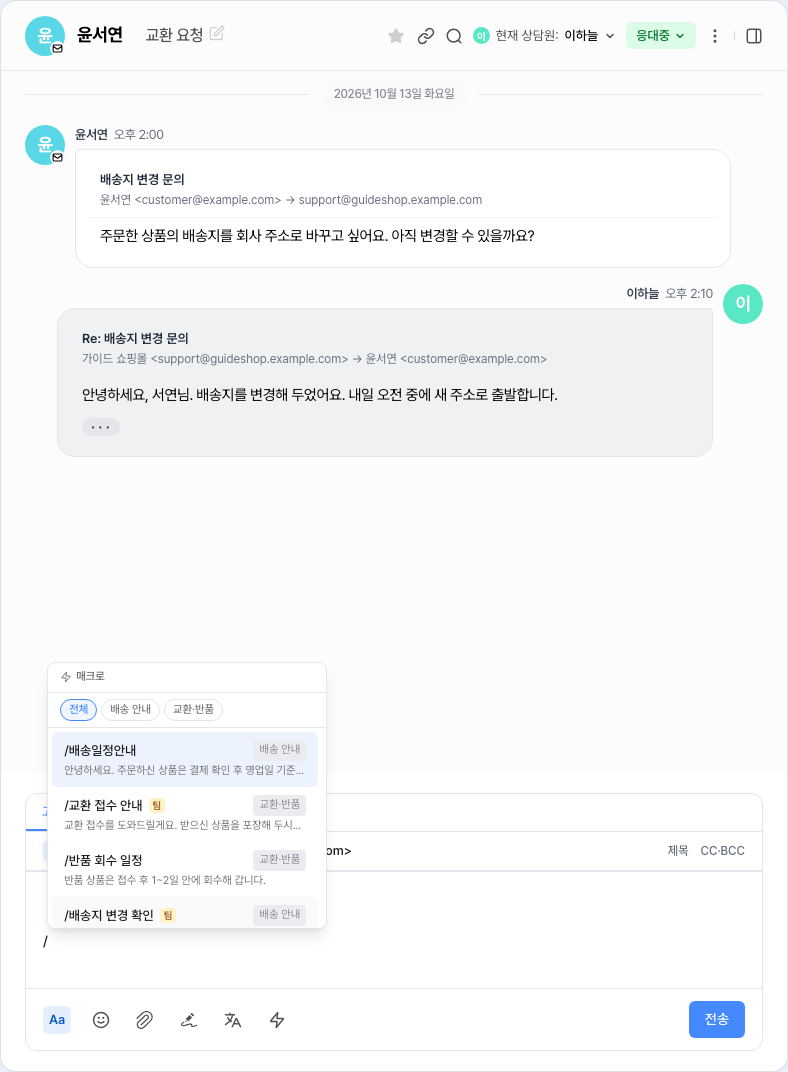
메일 답장 칸에서 /를 입력하면 매크로 목록이 열려요. 매크로를 고르면 입력한 /… 자리에 그 매크로가 들어가요. 메일이 바로 보내지지는 않아요. / 목록에서는 팀 전용 매크로에 팀 표시가 붙고, 목록 위의 카테고리 버튼으로 매크로를 걸러 볼 수 있어요.
화면 변경
메일을 열면 본문 이미지와 사진·영상 첨부가 바로 보여요
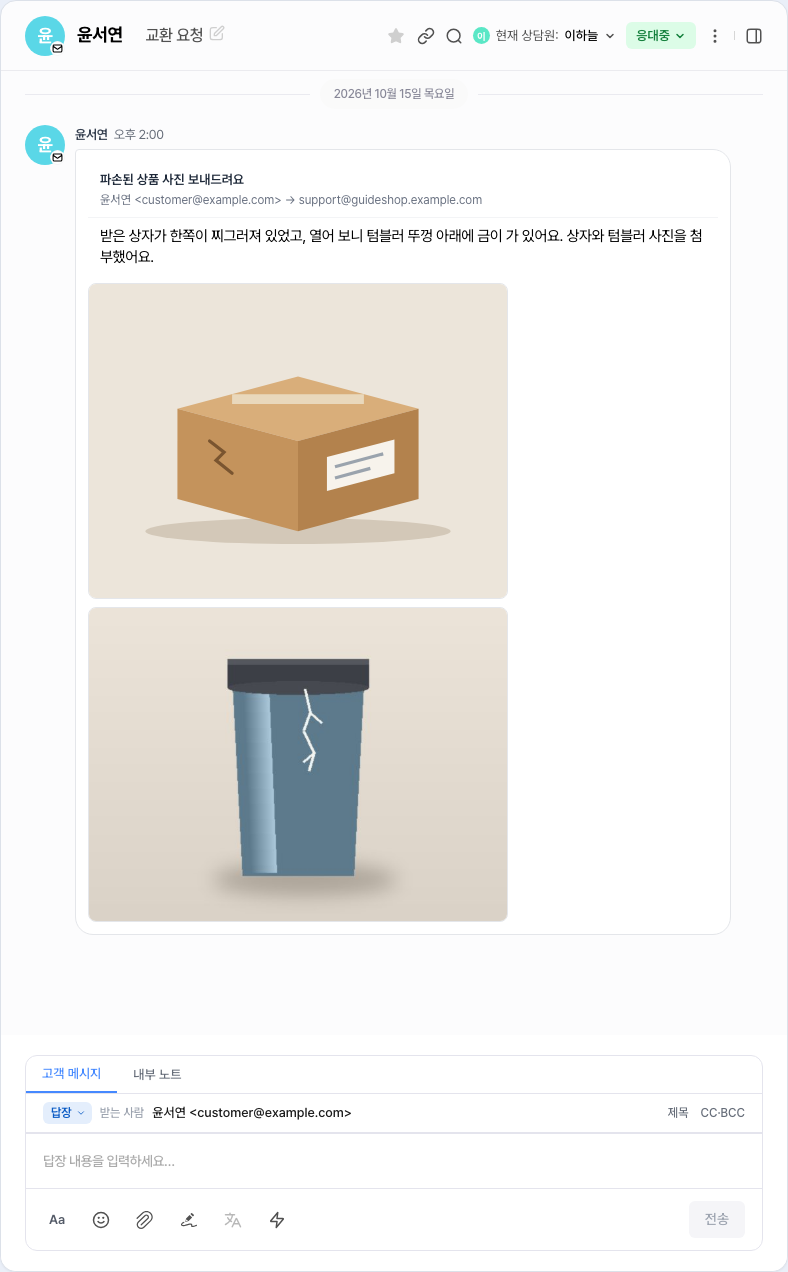
메일 메시지를 열면 본문 이미지와 사진·영상 첨부가 바로 보여요. 지금까지는 본문 이미지 표시·첨부 이미지 표시 버튼을 눌러야 보였어요.
개선
- 메일 스레드별로 대화 분리를 켠 이메일·네이버 메일 연동에서는, 연동 전에 주고받은 메일처럼 제로톡에 없는 메일에 답장이 와도 그 메일 스레드의 대화로 따로 열려요. 지금까지는 이런 답장이 보낸 사람의 기존 대화에 섞였어요. 네이버 메일 연동이면 그 메일 제목이 대화 제목으로 붙어요.
- 워크스페이스 목록 검색에서 한글 초성만 입력해도 찾을 수 있어요. 예를 들어
ㅈㄹㅌ를 입력하면 「제로톡」이 나와요.