새로운 기능
지운 메시지의 삭제 이력을 확인하세요
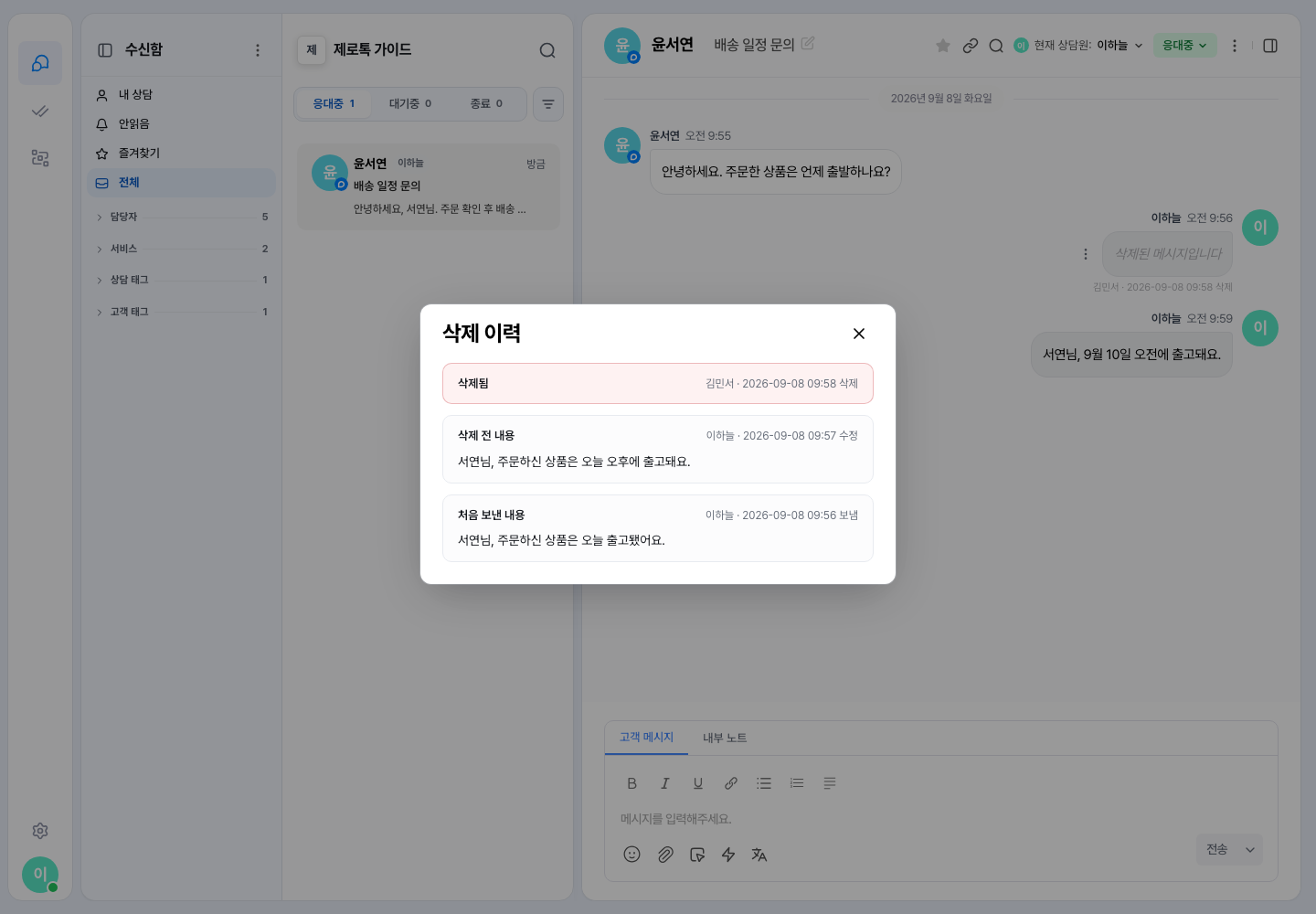
삭제된 메시지 아래에 「이름 · 시각 삭제」 줄이 보여요. 이 줄을 누르면 삭제 이력 창이 열려 삭제 전 내용과 그 전의 수정 이력을 볼 수 있어요. 삭제한 구성원이 워크스페이스를 떠나도 이름이 남아요. 스레드에서는 지운 답글도 상담원에게 보이고, 답글을 모두 지운 스레드는 「지운 답글 N개」로 열 수 있어요. 이번 업데이트 뒤에 삭제한 메시지부터 기록돼요.
대화 목록을 기간으로 좁혀 보세요
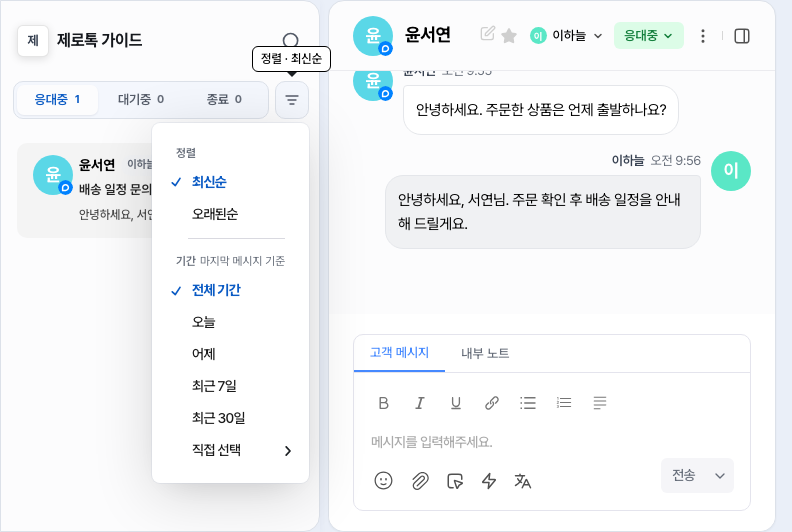
대화 목록 위의 정렬 버튼을 누르면 기간 · 마지막 메시지 기준에서 「오늘」·「어제」·「최근 7일」·「최근 30일」을 고르거나 「직접 선택」으로 기간을 정할 수 있어요. 고른 기간은 탭 건수, 전체 선택 일괄 작업, 데이터 내보내기에도 똑같이 적용되고 워크스페이스별로 기억돼요. 「오늘」 같은 기간은 날짜가 바뀌면 그날 기준으로 다시 계산돼요.
화면 변경
인사말은 대화 설정 화면 맨 위에서 설정하세요
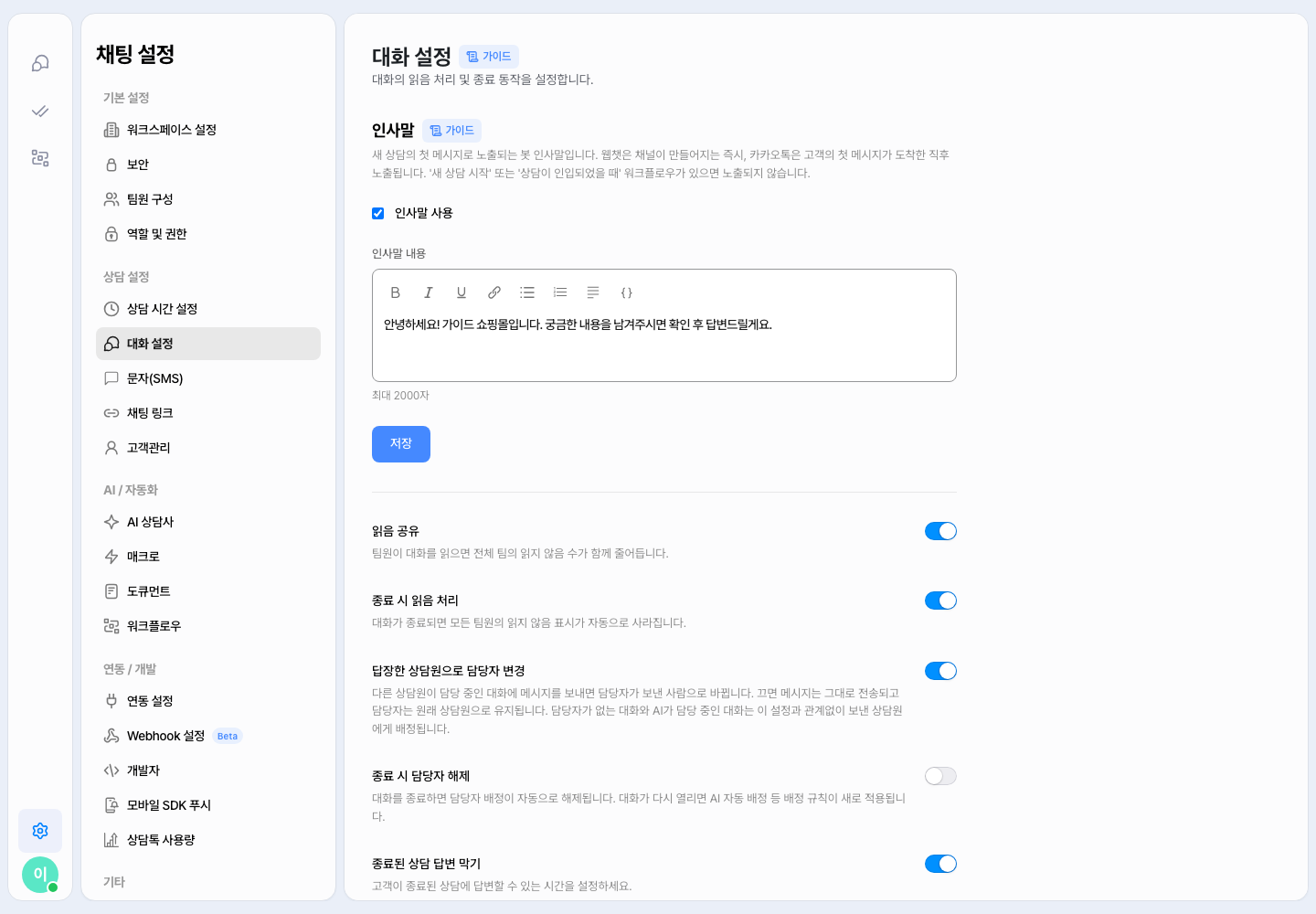
설정 메뉴의 아이콘이 새 디자인으로 바뀌었어요. 인사말은 따로 된 메뉴 대신 채팅 설정 > 상담 설정 > 대화 설정 화면 맨 위로 옮겼어요. 예전 인사말 주소로 들어가면 대화 설정 화면이 열려요. 대화 설정 아래쪽 항목을 저장해도 아직 저장하지 않은 인사말 입력은 지워지지 않아요.
개선
- 고객이 봇 메뉴를 받고 24시간 넘게 답하지 않아도 대화가 정리되지 않고 그대로 기다려요. 하루가 지난 뒤 버튼을 누르거나 양식을 제출해도 이어서 진행돼요.
- Facebook Messenger에서 여러 페이지를 한 번에 연결할 때 일부 페이지가 연결되지 않으면, 결과 화면에 페이지 N개 중 M개를 연결했습니다 안내와 연결되지 않은 페이지별 이유(이 워크스페이스에 이미 연결됨·다른 워크스페이스에 연결됨·페이지 권한 미허용 등)가 보여요. 고른 페이지가 모두 이미 연결되어 있으면 「이미 연결된 Facebook 페이지」 안내가 나와요.
- 네이버 톡톡 연동을 추가하거나 고칠 때, 이미 다른 네이버 톡톡 연동에서 쓰는 톡톡 계정 ID는 등록되지 않고 이 톡톡 계정 ID는 다른 네이버 톡톡 연동에서 사용 중입니다. 그 연동을 삭제한 뒤 다시 시도하세요. 안내가 보여요. 같은 계정을 두 번 연결하면 두 번째 연동으로는 메시지가 들어오지 않기 때문이에요.
- 키보드와 화면 낭독기로 대시보드를 쓰기 쉬워졌어요. 대화 상자의 닫기·뒤로가기 버튼, 색상 선택기, 전화번호·태그·검색 입력칸에 읽어 줄 이름이 붙었고 입력 오류도 그 칸과 함께 읽혀요. 태그 목록을 Enter·Space로 열 수 있고, 이메일 머리글을 키보드로 펼쳐 추가 받는 사람·참조를 확인할 수 있으며, 워크플로우 진단 배지의 설명도 키보드로 열려요.