새로운 기능
수정된 메시지의 이전 내용을 이력으로 확인하세요
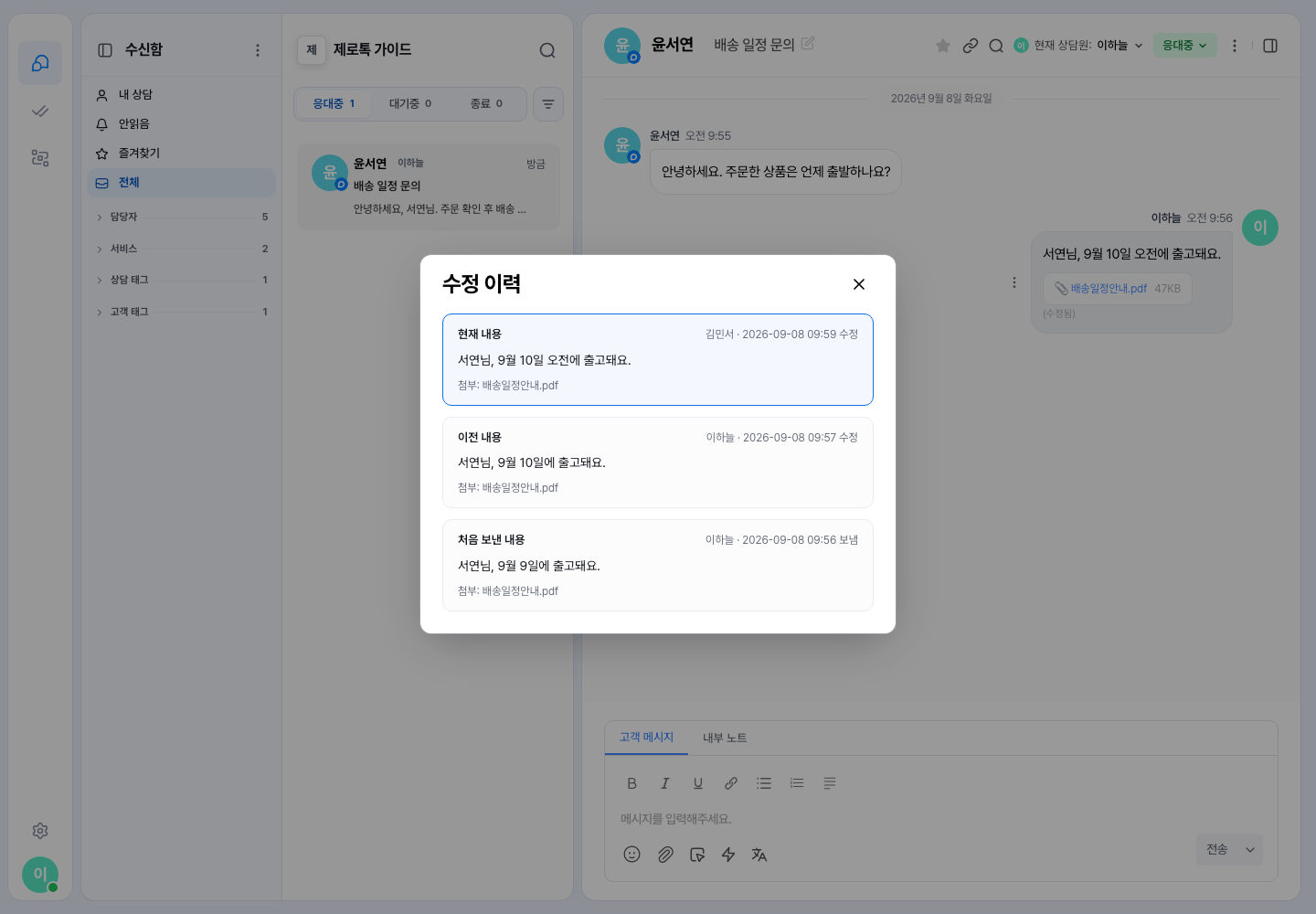
수정된 메시지의 (수정됨) 표시를 누르면 수정 이력 창이 열려요. 현재 내용이 맨 위, 이전 내용이 그 아래, 처음 보낸 내용이 맨 아래에 놓이고, 카드마다 수정한 사람·시각·첨부 이름이 함께 보여요. 이번 업데이트 전에 수정된 메시지는 이전 내용이 기록되어 있지 않아 「기록 시작 전 내용」으로 표시돼요.
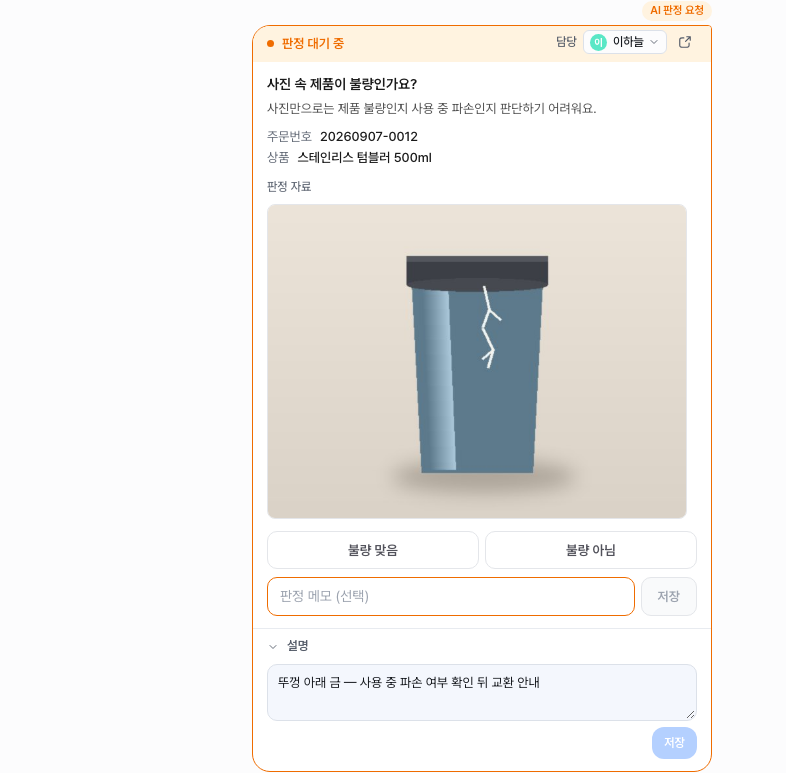
판정 카드에서 할 일의 담당자와 설명을 바로 정하세요
대화 화면의 AI 판정 요청 카드에서 그 할 일의 담당(나·구성원·미배정)을 바로 고르고, 카드 아래에 설명을 적어 저장할 수 있어요. 할 일 화면으로 오가지 않아도 돼요. 할 일 표에는 설명 칸이 생겨, 설명이 한 줄로 보이고 마우스를 올리면 전체가 보여요.
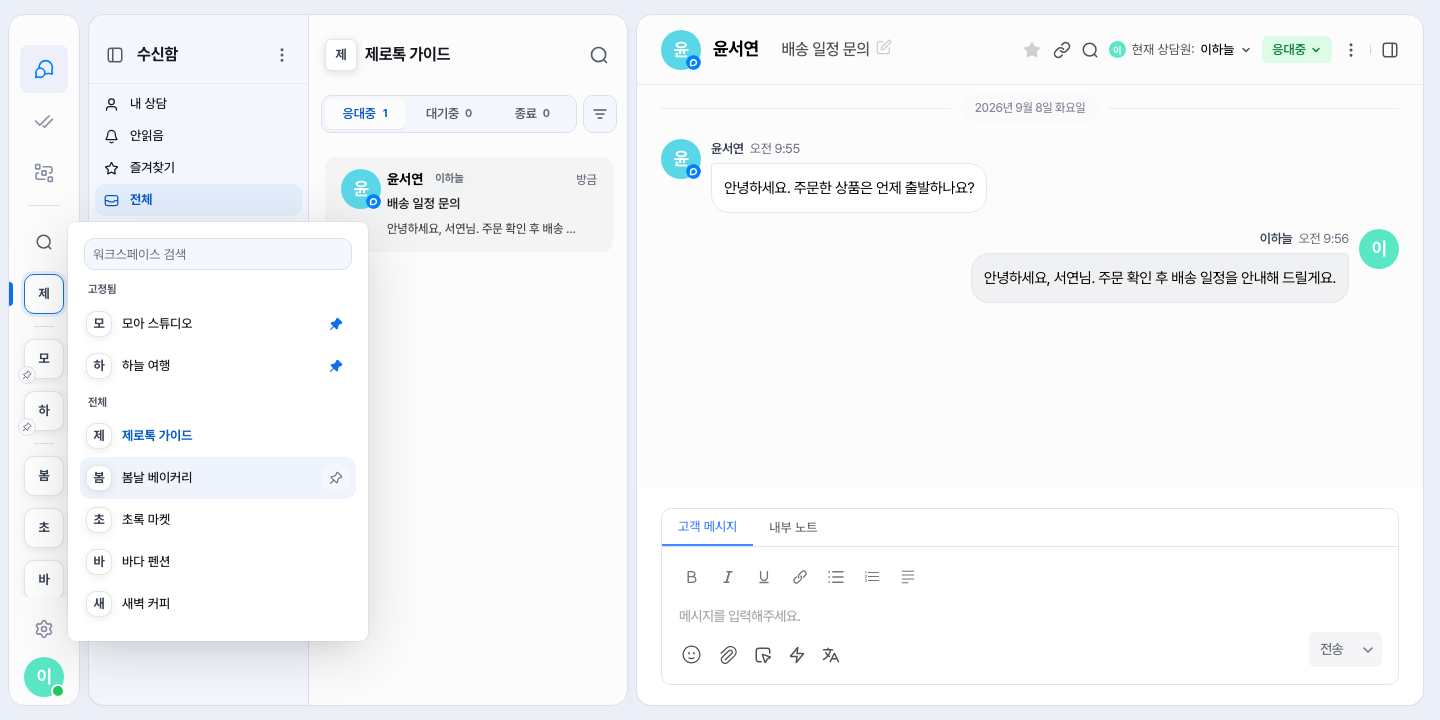
자주 쓰는 워크스페이스를 왼쪽 레일 맨 위에 고정하세요
워크스페이스가 여럿인 계정은 왼쪽 레일에서 지금 보고 있는 워크스페이스가 돋보기 바로 아래 칸에 항상 보여요. 돋보기 목록에서 핀을 눌러 자주 쓰는 워크스페이스를 고정하면, 고정한 순서대로 목록 맨 위에 놓여요. 고정 상태는 이 브라우저에 계정별로 저장돼요.
화면 변경
웹사이트 연동의 설치 코드는 설치 가이드에서 확인하세요
웹사이트 연동 화면의 설치 코드 칸이 설치 방법으로 바뀌었어요. 대시보드에서 설치 코드를 바로 복사하지 않고, ZeroTalk Docs 설치 가이드 링크에서 설치 방법과 설치 코드를 확인해요.

개선
- 워크플로우 통계의 결과가 「상담사 연결·자동 종료·이탈」 세 가지로 나뉘었어요. 「진행 중」 결과는 없어지고, 끝나지 않은 세션은 이탈로 집계돼요. 상담사 연결은 워크플로우가 끝난 뒤 그 대화에 고객이나 상담사의 메시지가 이어졌는지로 판정해요. 그래서 배정 단계가 없는 워크플로우에서 상담사가 응대해도 연결률이 0%로 나오던 일이 없어졌어요. 이전에 쌓인 세션도 새 기준으로 다시 집계했어요.
- 웹 위젯 런처를 직접 올린 이미지로 바꾼 경우에도, 채팅창을 열면 기본 런처처럼 닫기 아이콘으로 바뀌어요.
- 위젯 미리보기에 나오는 예시(최근 대화·대화방·팀원·상담사 이름)가 대시보드 언어를 따라요. 한국어가 아니면 영어 예시가 보여요.