새로운 기능
상담 중인 고객에게 리마인드 문자를 보내세요
상담 중인 고객에게 이 대화로 돌아와 답해 달라는 문자를 보낼 수 있어요. 대화 화면 우측 고객 정보의 휴대폰 번호 옆 문자 아이콘(리마인드 문자 보내기)을 눌러요. 템플릿·매크로·변수를 쓸 수 있고, 보낸 뒤에는 대화에 보낸 상담사 이름이 적힌 「문자 발송 완료」 카드가 남아요.
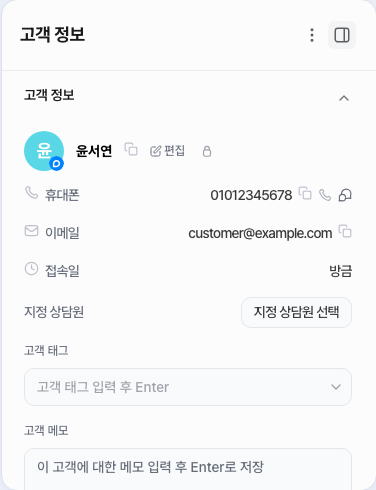
문자는 워크스페이스의 자동 발송 발신번호로 나가고, 끝에 이 대화로 돌아오는 링크가 붙어요. 발신번호는 설정 > 상담 설정 > 문자(SMS) 화면에서 확인해요. 고객 정보에 전화번호가 저장된 고객에게만 보낼 수 있어요. 문자로는 전달되지 않는 글머리·번호 목록 버튼은 문자 발송 창에서 뺐어요.
수신함·고객 정보 패널·워크스페이스를 끌어서 순서를 바꾸세요
왼쪽 수신함 패널의 묶음과 그 안의 행(담당자·서비스·상담 태그·고객 태그), 우측 고객 정보 패널의 섹션, 왼쪽 내비게이션 레일의 워크스페이스를 바로 잡아 끌어서 순서를 바꿀 수 있어요. 수신함 구성·패널 구성에서는 손잡이를 끌어 옮겨요. 수신함 행 순서는 이 브라우저에 워크스페이스별로 저장되고, 새로 생긴 항목은 맨 아래에 붙어요.
할 일의 하위 항목을 펼친 채로 보세요
할 일에서 검색창 옆 하위 항목 펼쳐 보기 스위치를 켜면 하위 항목이 있는 항목을 처음부터 펼친 채로 볼 수 있어요. 켜 두면 직접 접은 항목만 접힌 채로 기억해요. 이 설정은 이 브라우저에 워크스페이스별로 저장돼요.
화면 변경
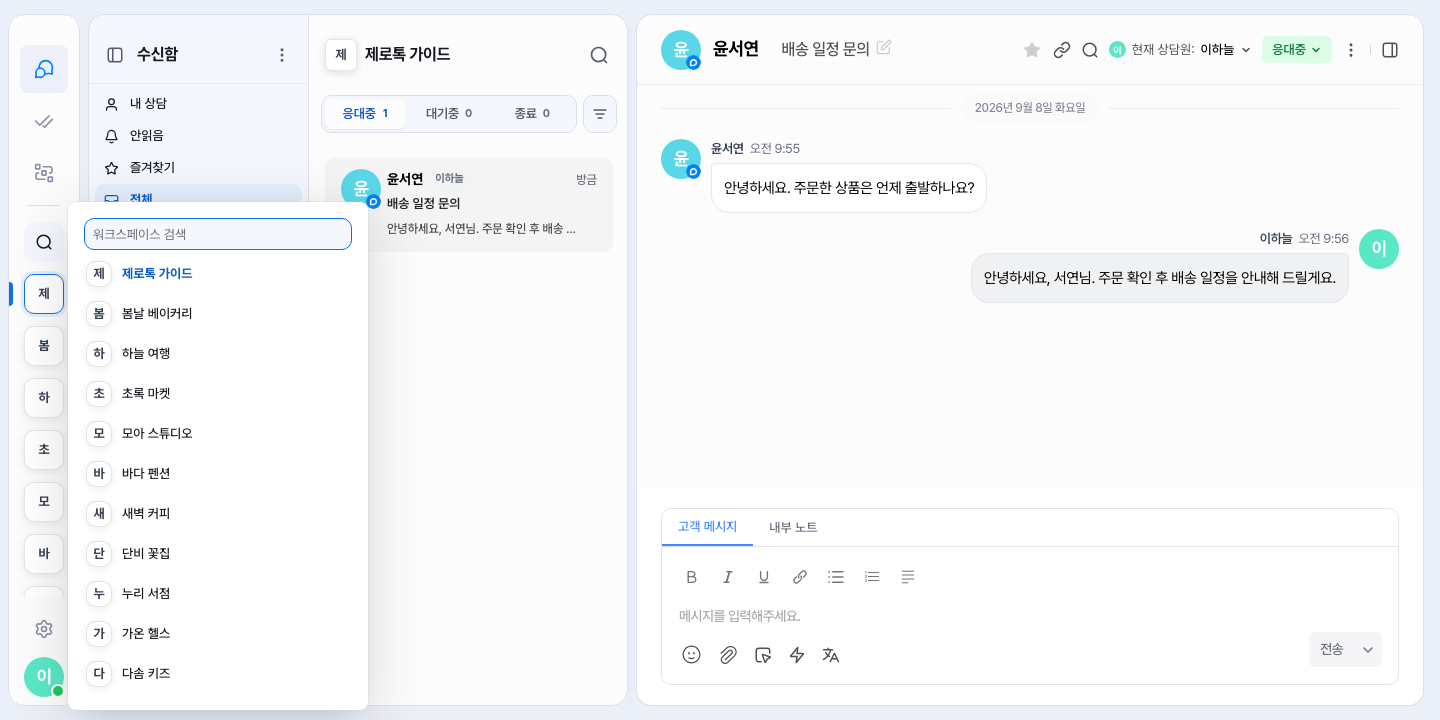
왼쪽 레일에 모든 워크스페이스가 보이고 검색으로 찾아 이동해요
왼쪽 내비게이션 레일에 모든 워크스페이스가 표시돼요. 고정(최대 8개)과 기본 5개 표시 제한이 없어졌고, 워크스페이스가 많으면 워크스페이스 칸만 스크롤돼요. 레일의 돋보기(워크스페이스 검색)를 눌러 워크스페이스를 찾아 이동할 수 있어요.
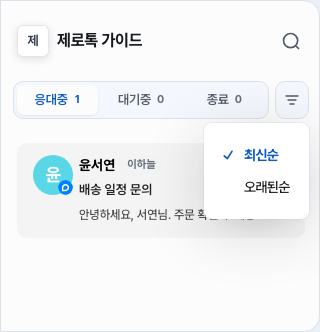
대화 목록의 정렬 버튼이 아이콘으로 바뀌었어요
대화 목록의 정렬 버튼이 폭이 바뀌지 않는 아이콘 버튼으로 바뀌었어요. 메뉴에서 지금 고른 정렬(최신순·오래된순)에 체크 표시가 돼요.
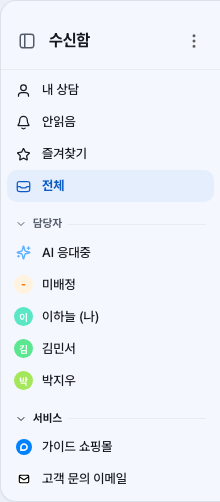
수신함 패널의 담당자 묶음이 AI → 미배정 → 상담사 순서로 보여요
수신함 패널의 담당자 묶음이 담당자 배정 메뉴와 같은 순서(AI → 미배정 → 상담사)로 표시돼요. 서비스 묶음의 「연동 추가」 줄은 없어졌어요.
개선
- 일괄 배정에서 상담사를 한 명만 골랐을 때 「여러 상담원을 선택하면 나눠서 배정할 수 있어요」 안내가 보여요.
- 워크플로우 목록의 활성만 필터가 워크스페이스별로 기억돼요. 워크플로우를 열었다가 돌아오거나 새로고침해도 그대로 유지돼요.
- 담당 대화만 볼 수 있는 상담사가 볼 수 없는 상담에 들어가거나 보던 상담이 담당 범위에서 빠지면, 화면이 말없이 바뀌는 대신 "이 상담이 담당 범위에서 빠져 더 이상 볼 수 없습니다"처럼 이유를 알려 줘요.
- 설정 > 상담 설정 > 문자(SMS) 화면에 고객이 실제로 받는 회신번호가 「고객에게 표시: 번호 (아톡 회신번호 설정)」로 함께 표시돼요. 070 회선 번호와 고객이 받는 번호가 다를 때 확인할 수 있어요.
- 공개 API로 대화를 닫기·재개·배정하거나 태그를 붙이고 뗄 때 멤버를 지정하지 않으면 API 토큰이 처리한 것으로 기록돼요. API로 처리한 닫기·재개·배정 기록에는 이름 뒤에 「(자동화)」가 붙어요. 배정·태그 변경의 감사 로그 주체 칸에는 개인 액세스 토큰 이름이 표시되고, 멤버를 지정했다면 「○○ 대행」이 함께 표시돼요. 멤버를 지정해 호출해도 주체는 그 멤버가 아니라 토큰으로 남아서, 감사 로그를 멤버로 걸러 보던 경우에는 API로 한 배정·태그 변경이 잡히지 않아요.
- AI 판정 요청이 한 대화에 하나뿐이면 묶음 없이 그 요청이 바로 할 일 목록에 보여요. 둘 이상이면 묶음 행에 판정 현황(승인·미승인·메모·채널 종료·대기)이 표시되고, 안의 요청이 모두 끝나면 묶음이 자동으로 완료돼요. 새 판정 요청이 들어오면 묶음이 다시 열려요.