새로운 기능
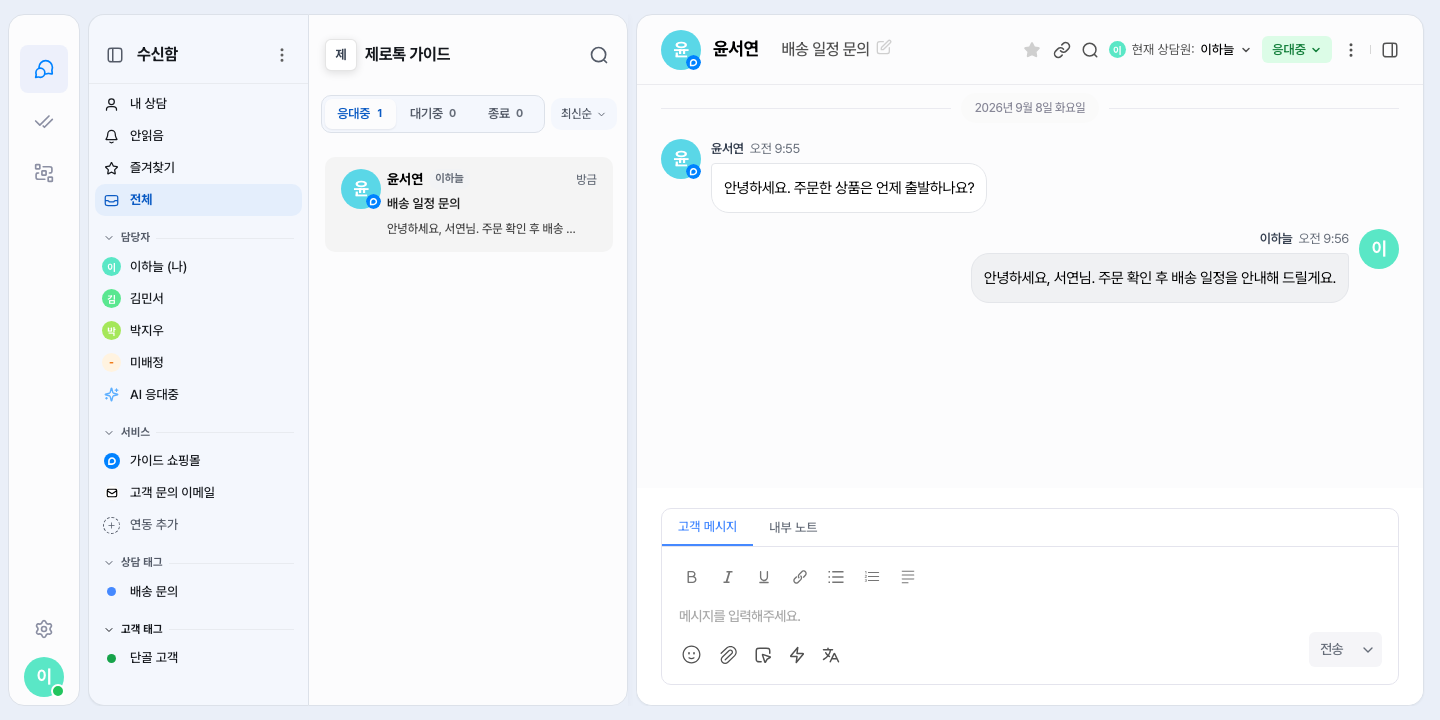
대화 필터를 왼쪽 수신함 패널에서 한 번에 고르세요
대화 목록 위에 줄지어 있던 필터 칩을 왼쪽 수신함 패널로 옮겼어요. 내 상담·안읽음·즐겨찾기·전체, 담당자, 서비스, 상담 태그·고객 태그를 한 곳에서 골라 대화 목록을 좁힐 수 있어요. 수신함 구성에서 묶음의 순서를 바꾸고, 묶음마다 접어 둘 수도 있어요.
키보드의 [ 키로 수신함을, ] 키로 우측 고객 정보 패널을 여닫을 수 있어요. 수신함을 닫으면 대화 목록 위에 필터 칩이 다시 나타나요. 닫혀 있을 때는 대화 목록 머리의 ☰ 버튼으로 다시 열어요.
카카오 상담톡 고객이 어디로 들어왔는지 확인하세요
카카오 상담톡 고객이 채팅방 직접 진입, 챗봇에서 상담 전환, 알림톡 버튼 중 어디로 들어왔는지가 대화 화면 우측 고객 정보의 상담 경로에 표시돼요. 상담하기 링크에 값을 넣어 두었다면 그 값도 함께 보여요.
할 일 안에 서브태스크를 만들어 나눠 관리하세요
할 일 하나를 여러 단계로 나눌 수 있어요. 할 일에서 항목을 열고 서브태스크에서 할 일을 입력한 뒤 Enter를 누르면 추가돼요. 몇 개를 끝냈는지 완료 수로 보여 주고, 패널에서 담당자를 바로 바꿀 수 있어요. 표에서는 상위 할 일을 펼쳐 서브태스크를 함께 볼 수 있어요. 상위 할 일을 완료하면 남은 서브태스크도 함께 완료돼요.
스프레드시트의 표를 이메일 답장에 그대로 붙여넣으세요
구글 시트·엑셀·Numbers에서 복사한 셀을 이메일 답장 입력창에 붙여넣으면 표 모양 그대로 들어가요. 고객에게도 테두리가 있는 표로 전달돼요. 주문 내역이나 일정표처럼 칸이 나뉜 정보를 다시 정리하지 않고 바로 보낼 수 있어요.
위젯 홈 커버의 위치와 크기를 맞추세요
위젯 홈 화면의 커버 이미지를 좌우·상하로 옮기고 크기를 키우거나 줄일 수 있어요. 이미지의 원하는 부분이 잘 보이도록 맞추면 돼요. 설정 > 연동 설정 > 웹사이트 연동의 홈에서 커버를 올린 뒤 위치(좌우)·위치(상하)·크기를 조절해요.
개선
- 웹 채팅 위젯에서 사진·영상만 있는 메시지는 말풍선 배경 없이 보여요. 글·파일·버튼이 함께 있는 메시지는 지금처럼 말풍선 안에 보여요.
- AI가 상담원에게 대화를 넘긴 기록이 대화 흐름 안에 AI 담당자 연결 카드로 표시돼요. AI가 상담 요약과 이관 사유를 함께 보낸 경우에는 요약과 배정 결과도 카드에서 확인할 수 있어요.