새로운 기능
고객정보 패널에 보일 항목과 순서를 고르세요
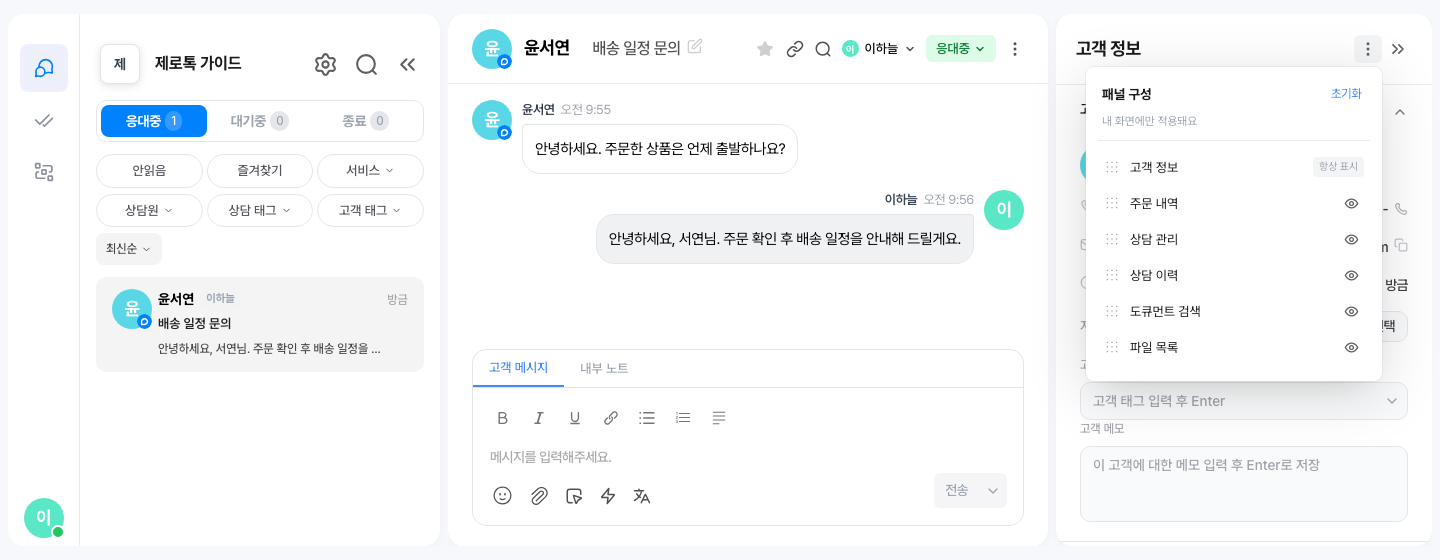
우측 고객정보 패널 안의 영역을 원하는 순서로 바꾸고, 쓰지 않는 영역은 숨길 수 있어요. 자주 보는 정보를 위로 올려 두면 스크롤을 줄일 수 있어요. 패널 위쪽의 설정에서 영역 목록을 열어 순서와 표시 여부를 정해요.
대화 목록을 접어 대화 화면을 넓게 쓰세요
좌측 대화 목록을 좁은 세로 띠로 접을 수 있어요. 접으면 대화 내용이 보이는 영역이 그만큼 넓어지고, 접힌 상태에서도 각 상담의 프로필과 안 읽은 표시는 그대로 보여요. 목록 위쪽의 접기 버튼을 누르면 되고, 다시 누르면 펼쳐져요.
고객정보 패널 폭을 원하는 대로 맞추세요
우측 고객정보 패널의 왼쪽 경계를 끌어 폭을 정할 수 있어요. 주문 내역처럼 가로로 넓은 내용을 자주 본다면 넓게, 대화에 집중하고 싶다면 좁게 두세요. 정한 폭은 다음에 대화 화면을 열 때도 그대로 유지돼요.
대화 목록에서 고객 태그를 바로 확인하세요
좌측 대화 목록의 각 항목에 그 고객에게 붙은 고객 태그가 칩으로 함께 보여요. 지금까지는 상담을 열어 우측 패널을 봐야 알 수 있었는데, 이제 목록만 보고도 VIP처럼 구분해 둔 고객을 알아볼 수 있어요. 고객 태그는 고객 프로필에서 붙여요.
판정 요청을 값·기간·속성으로 걸러 보세요
업무 화면의 판정 요청 목록에 필터가 생겼어요. 어떤 판정으로 끝났는지, 언제 들어온 건인지, 어떤 속성을 가졌는지로 걸러 볼 수 있어요. 표의 머리글을 누르면 그 열에 맞는 필터가 바로 열려요. 지난 판정 요청도 함께 걸러 보이도록 기존 기록을 정리해 두었어요.
응답 버튼 순서를 끌어서 바꾸세요
워크플로우 편집기에서 응답 버튼 목록의 순서를 바꿀 수 있어요. 버튼을 끌어 옮기거나 위·아래 화살표를 눌러 옮겨요. 고객에게 보이는 버튼 순서가 그대로 바뀌어요.
개선
- 보낸 메시지를 수정하거나 삭제할 수 있는 시간이 24시간으로 늘었어요. 내부 메모는 이 시간 제한과 상관없이 언제든 고치거나 지울 수 있어요.
- 비밀번호를 다시 설정하거나 메일로 받은 초대를 수락하면 그 메일 주소의 인증이 함께 끝나요. 인증 메일을 따로 한 번 더 받을 필요가 없어요.
- 워크플로우를 발행할 때 대화를 끝내는 동작 뒤에 다른 동작이 남아 있으면 미리 알려줘요. 실행되지 않을 동작이 발행되는 일이 없어요.
- AI가 맡던 상담이 상담원에게 넘어오면 그 사실이 대화에 기록으로 남고, AI가 넘긴 것임을 알 수 있게 표시돼요.
- 대화 화면에서 상담원 프로필을 그리는 처리와 화면을 옮길 때의 불필요한 조회를 줄였어요. 목록과 대화 화면이 더 부드럽게 움직여요.