네이버 스마트스토어

네이버 스마트스토어와 연동하면 스마트스토어 상품 페이지에 달린 고객의 상품문의(Q&A) 를 제로톡 워크스페이스에서 상담처럼 응대할 수 있어요. 문의 한 건이 상담 하나로 들어오고, 상담원이 작성한 답변은 다시 스마트스토어 상품문의에 등록돼요. 약 5분 주기로 새 문의를 가져와요.
커머스 API 애플리케이션만 등록하면 스마트스토어 상품의 문의가 들어와요. 쇼핑윈도 상품문의·비밀글 여부·문의 작성자의 최근 주문까지 받으려면 스마트스토어 판매자센터 연결을 더해요.
이 연동은 스마트스토어 상품 페이지의 상품문의(상품 Q&A) 전용이에요. 고객과 채팅으로 대화하는 네이버 톡톡은 별도의 연동이며, 서로 독립적으로 사용해요.
시작하기 전에
| 준비사항 | 확인할 내용 |
|---|---|
| 제로톡 권한 | 워크스페이스 소유자 또는 관리자가 연동해요. |
| 스마트스토어 권한 | 스마트스토어 통합매니저 계정이 있어야 커머스 API센터에서 애플리케이션을 등록하고 조회할 수 있어요. |
| 애플리케이션 인증 정보 | 네이버 커머스 API센터에서 발급한 애플리케이션 ID(Client ID) 와 애플리케이션 시크릿(Client Secret) 이 필요해요. 아래 커머스 API센터 애플리케이션 등록에서 발급해요. |
| API호출 IP | 애플리케이션을 등록할 때 입력할 IP 를 제로톡 담당자에게 먼저 받아 두세요. 판매자 계정에는 IP 를 3개까지 등록할 수 있어서, 안내받은 IP 개수만큼 자리가 비어 있어야 해요. |
커머스 API센터 애플리케이션 등록
네이버 커머스 API센터에 스마트스토어 통합매니저 계정으로 로그인한 뒤, 아래 순서로 애플리케이션을 등록하면 애플리케이션 ID와 시크릿을 발급받을 수 있어요.
- 애플리케이션 등록 시작
커머스API센터 홈에서 애플리케이션 등록 항목의 등록하기 를 눌러요. 좌측 메뉴 애플리케이션 > 내 스토어 애플리케이션 의 애플리케이션 등록 버튼으로도 같은 화면이 열려요.
- 스토어와 애플리케이션 정보 입력
스토어 항목의 스토어선택 으로 연동할 스토어를 고른 뒤, 애플리케이션 이름 과 설명 을 입력해요. 나중에 용도를 알아볼 수 있도록 제로톡 연동용이라는 것이 드러나는 이름을 권장해요.
- API호출 IP 등록
API호출 IP 칸에 제로톡 담당자에게 받은 IP 를 한 개씩 입력하고 추가 를 눌러요. 받은 IP 를 빠짐없이 모두 추가해야 해요.
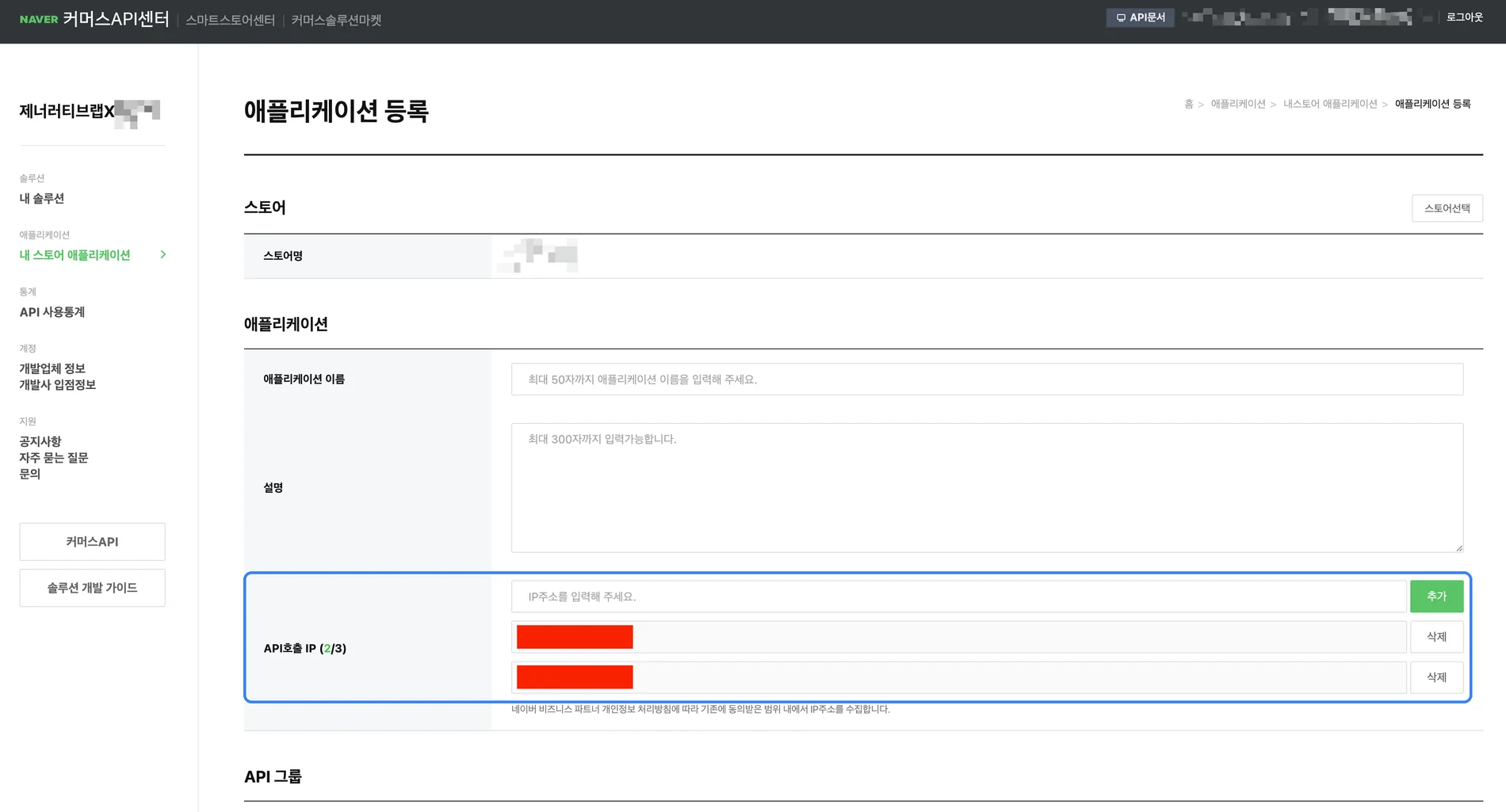
애플리케이션 등록 — API 호출 IP에 제로톡 담당자가 안내한 IP를 추가해요 등록한 IP에서 온 요청만 받아요커머스 API는 여기 등록된 IP 외의 접근을 차단해요. 제로톡 담당자가 안내한 IP 를 빠뜨리면 문의 조회·답변이 모두 실패해요.
IP 는 판매자 계정 기준으로 최대 3개까지 등록할 수 있고, 마지막에 저장한 IP 목록이 그 계정의 내 스토어 애플리케이션 모두에 함께 적용돼요. 자리가 모자라면 안내받은 IP 개수만큼 기존 IP 를 지워야 추가할 수 있어요. 지운 IP 에서 호출하던 솔루션은 더 이상 커머스 API 를 부르지 못하니, 지우기 전에 그 솔루션을 확인해 주세요.
- API 그룹 전체 추가
같은 화면 아래 API 그룹 에서, 전체 API 그룹 에 있는 그룹을 추가 버튼으로 하나씩 옮겨요. 5개를 모두 옮기면 내 API 그룹 5 · 전체 API 그룹 0 이 돼요.
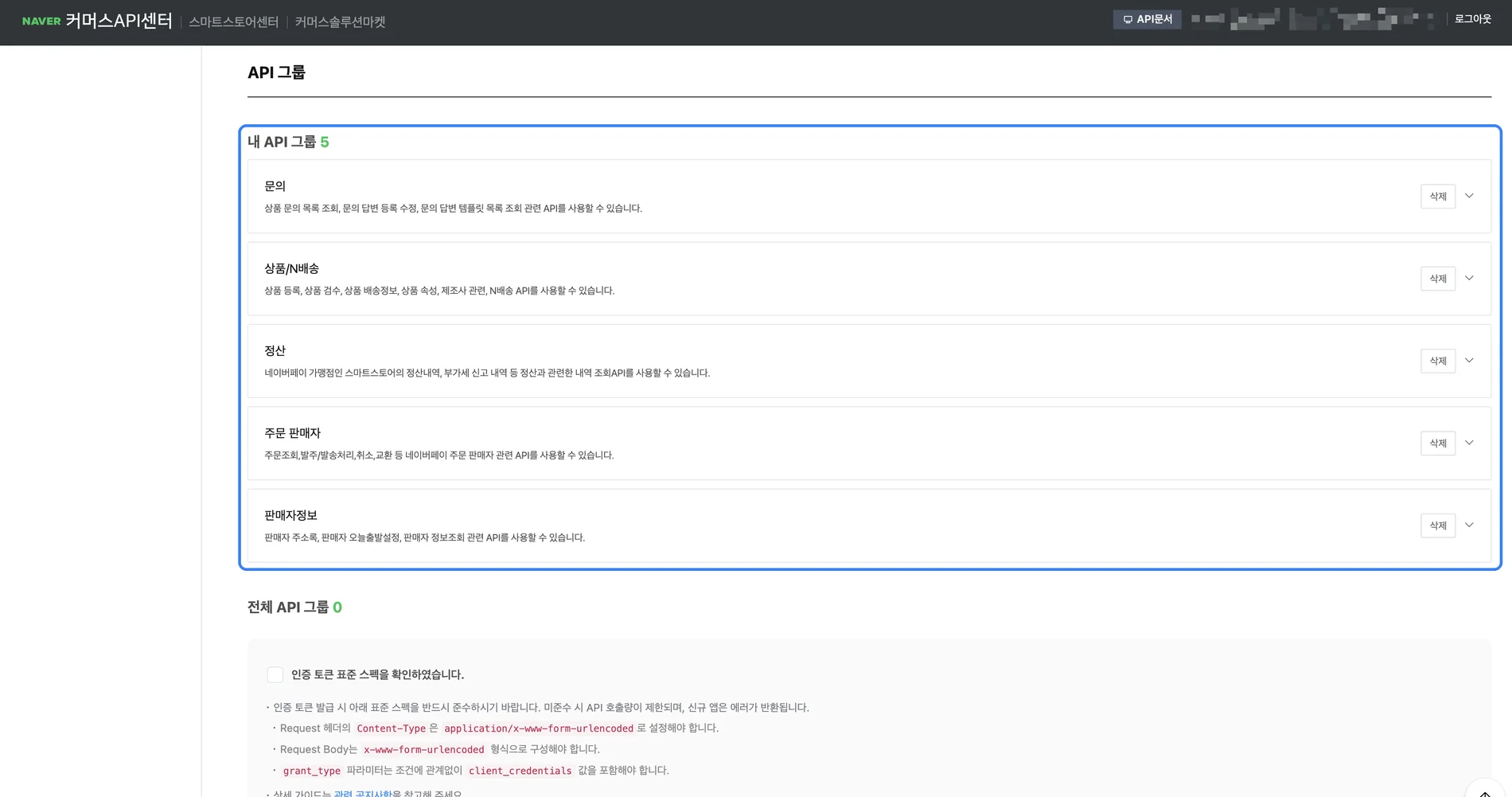
API 그룹 — 다섯 그룹을 모두 추가해 '내 API 그룹 5'로 만들어요 '문의' 그룹만 추가하면 부족해요상품문의를 조회하고 답변하는 것은 문의 그룹이지만, 문의에 딸린 주문·상품·판매자 정보까지 확인하려면 나머지 그룹의 권한도 필요해요. 다섯 그룹을 모두 추가해 주세요.
- 등록 완료
화면 맨 아래 인증 토큰 표준 스펙을 확인하였습니다 에 체크한 뒤 등록 을 눌러요.
- 애플리케이션 ID와 시크릿 확인
내 스토어 애플리케이션 목록에서 방금 등록한 애플리케이션 이름을 누르면 상세 화면이 열려요. 여기에서 애플리케이션 ID 를 확인하고, 애플리케이션 시크릿 은 보기 를 눌러 값을 드러낸 뒤 복사 로 복사해요. 두 값을 제로톡 담당자에게 전달하면 사전 준비가 끝나요.
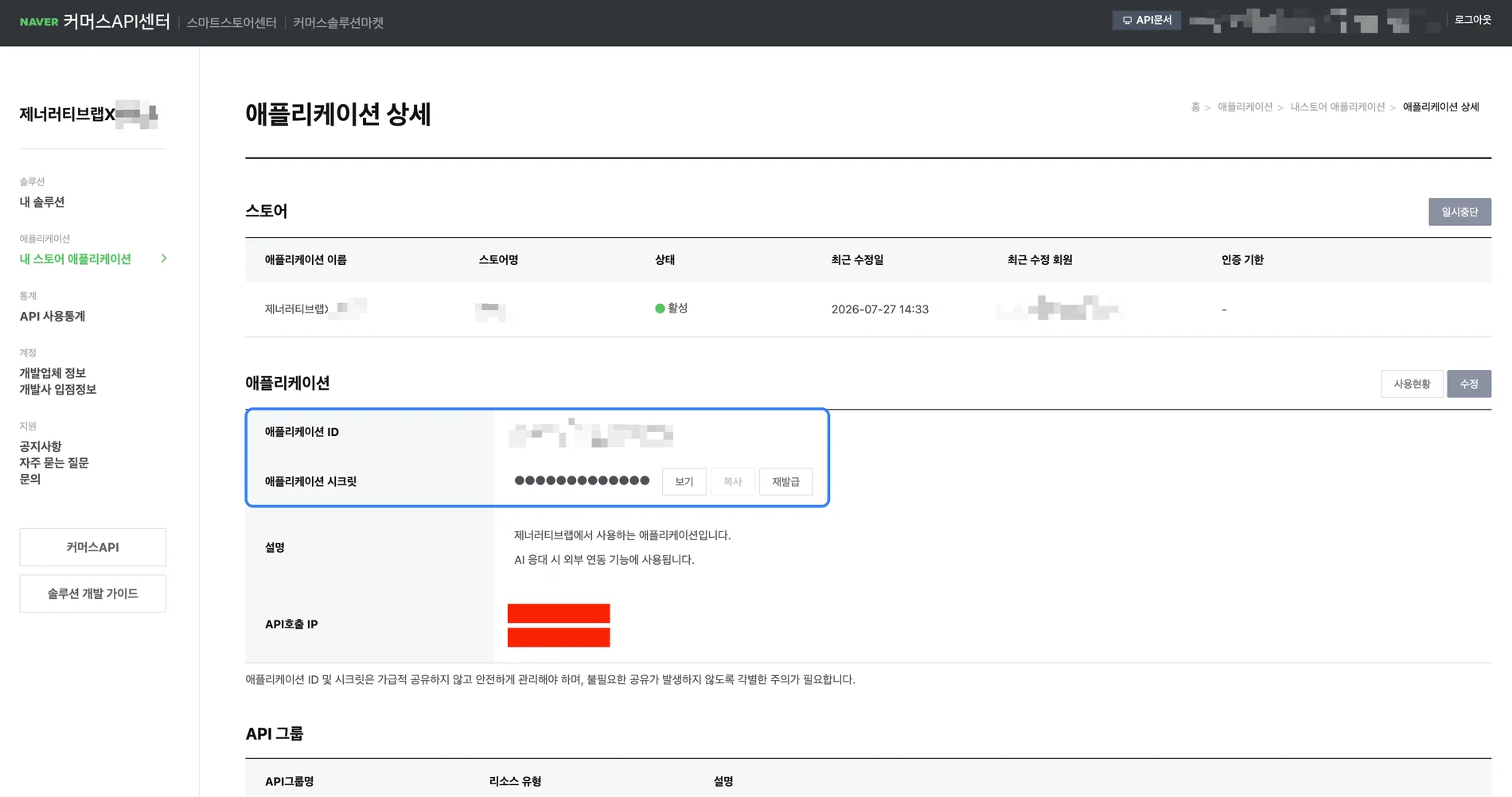
애플리케이션 상세 — 애플리케이션 ID와 시크릿을 확인해요 시크릿은 인증 정보예요애플리케이션 시크릿이 있으면 스토어의 커머스 API 를 호출할 수 있어요. 전달 경로를 최소화하고, 유출이 의심되면 상세 화면의 재발급 을 눌러 주세요. 재발급하면 이전 시크릿은 더 이상 쓸 수 없으므로, 제로톡 연동 상세에서 새 값으로 인증 정보를 다시 입력해야 해요.
연동 방법
채팅 설정 > 연동 / 개발 > 연동 설정
연동 설정 페이지로 이동하는 방법은 위젯 설치 > 연동 설정 페이지 들어가기 를 참고하세요.
- 네이버 스마트스토어 연동 추가하기
연동 설정 페이지 우측 상단의 + 연동 추가 버튼을 눌러 서비스 연동 모달을 열어요. 모달에서 네이버 스마트스토어 항목의 연동하기 버튼을 눌러요. (네이버 톡톡과는 별개의 항목이에요.)
목록에 네이버 스마트스토어가 보이지 않나요?서비스 연동 모달에 이 항목이 보이지 않을 수 있어요. 그럴 때는 발급받은 애플리케이션 ID·시크릿과 함께 제로톡 담당자에게 연동을 요청해 주세요.
- 애플리케이션 인증 정보 입력
커머스 API센터 애플리케이션 등록에서 발급한 애플리케이션 ID(Client ID) 와 애플리케이션 시크릿(Client Secret) 을 입력해요. 시크릿은 보안을 위해 입력값이 가려진 채 저장돼요.
API호출 IP 등록이 빠지면 인증 정보가 맞아도 실패해요커머스 API센터의 API호출 IP 에 제로톡 담당자가 안내한 IP 를 등록하지 않으면, 인증 정보를 올바르게 입력해도 문의 조회·답변이 모두 차단돼요.
연동 확인하기
- 연동 목록에서 네이버 스마트스토어 연동의 상태가 연동됨인지 확인해요.
- 스마트스토어 상품 페이지에 테스트용 상품문의를 남겨요.
- 약 5분 안에 제로톡 받은편지함에 문의가 상담으로 들어오는지 확인해요. 받은편지함의 서비스 필터에 네이버 스마트스토어 항목이 자동으로 추가되어, 스마트스토어 문의만 모아 볼 수 있어요.
- 짧은 답변을 보내고, 스마트스토어 상품문의에 답변이 등록됐는지 확인해요.
상담 화면에서 보이는 정보
스마트스토어 문의는 상담원이 판매자센터를 따로 열지 않아도 응대할 수 있도록, 문의에 딸린 정보를 상담에 함께 담아 들어와요. 값이 없는 항목은 빠져요.
| 항목 | 내용 |
|---|---|
| 구매처·상품명 | 어느 몰의 문의인지와 문의가 달린 상품 이름을 보여 줘요. |
| 상품 페이지 링크 | 문의가 달린 스마트스토어 상품 페이지로 바로 이동할 수 있어요. 쇼핑윈도 상품에는 붙지 않아요. |
판매자센터 연결을 한 스토어는 비공개 여부·질문자·주문내역·주문 상세 링크가 더해져요.
알아두기
스마트스토어 상품문의는 실시간 푸시를 제공하지 않아, 제로톡이 약 5분 주기로 새 문의를 가져와요. 새 문의가 받은편지함에 표시되기까지 몇 분이 걸려요.
| 항목 | 내용 |
|---|---|
| 등록 권한 | 스마트스토어 통합매니저 권한을 가진 스토어만 애플리케이션을 등록하고 조회할 수 있어요. |
| 스토어당 1개 | 애플리케이션은 스토어별로 최대 1개까지 등록할 수 있어요. API 를 비정상적으로 호출하면 비활성 처리될 수 있어요. |
| API호출 IP | 판매자 계정 기준 최대 3개이고, 계정의 내 스토어 애플리케이션 모두에 함께 적용돼요. 제로톡 담당자가 안내한 IP 가 바뀌면 애플리케이션 상세의 수정 으로 목록을 갱신해야 해요. |
| 통합매니저 인증 | 내 스토어 애플리케이션은 1년에 두 번 통합매니저 인증을 받아야 하고, 한 번 인증하면 180일 동안 유효해요. 기한 안에 인증하지 않으면 애플리케이션이 휴면 상태가 되어 문의 조회·답변이 멈춰요. 인증 메일은 통합매니저의 이메일로 가고, 휴면 예정일 14일 전과 7일 전에 네이버가 미리 알려 줘요. |
| 휴면 해제 | 휴면을 해제하면 애플리케이션 시크릿이 새로 발급돼요. 새 시크릿을 제로톡 담당자에게 전달해 주세요. |
| 지원 형식 | 문의 본문 텍스트만 지원해요. 첨부된 이미지·파일은 아직 표시되지 않아요. |
| 비밀글 | 고객이 비밀글로 남긴 상품문의도 들어와요. 비밀글인지 표시하려면 판매자센터 연결이 필요해요. |
| 답변 수정 | 이미 등록된 답변은 제로톡에서 고쳐도 스마트스토어에 반영되지 않아요. 고치려면 판매자센터에서 직접 고쳐 주세요. |
| 연동 범위 | 상품문의 응대 전용이에요. 주문·배송·취소·교환·반품 조회는 이 연동의 범위가 아니에요. |
문제 해결
| 화면 또는 증상 | 확인할 내용과 조치 |
|---|---|
| 연동이 오류 상태로 바뀌고 재연동 안내가 나옴 | 애플리케이션 ID·시크릿이 맞는지, 커머스 API센터의 API호출 IP 에 제로톡 담당자가 안내한 IP 가 모두 등록돼 있는지 확인한 뒤 인증 정보를 다시 입력해요. |
| 새 상품문의가 들어오지 않음 | 약 5분 주기로 가져오므로 몇 분 기다린 뒤 다시 확인해요. 계속 들어오지 않으면 API호출 IP 와 애플리케이션 상태(휴면·비활성)를 확인해요. 쇼핑윈도 상품의 문의만 들어오지 않는다면 판매자센터 연결이 필요해요. |
| 시크릿을 재발급한 뒤 문의 조회·답변이 실패함 | 재발급하면 이전 시크릿은 쓸 수 없어요. 연동 상세에서 새 시크릿으로 인증 정보를 다시 입력해요. |
| 애플리케이션이 휴면 상태가 됨 | 통합매니저 인증 기한이 지났어요. 커머스 API센터에서 통합매니저 인증으로 휴면을 해제한 뒤, 새로 발급된 시크릿을 제로톡 담당자에게 전달해요. |
| 문의에 첨부한 이미지·파일이 보이지 않음 | 지금은 문의 본문 텍스트만 지원해요. 첨부는 스마트스토어 판매자센터에서 확인해 주세요. |
| 서비스 연동 모달에 네이버 스마트스토어가 없음 | 발급받은 애플리케이션 ID·시크릿과 함께 제로톡 담당자에게 연동을 요청해 주세요. |
연동 해제
이 스토어의 상품문의를 제로톡에서 더 이상 받지 않으려면 연동 설정에서 해당 연동을 해제해요. 해제하면 새 상품문의를 더 가져오지 않아요.
커머스 API센터의 애플리케이션은 제로톡이 지우지 않아요. 더 쓰지 않는다면 커머스 API센터에서 직접 삭제하고, 남겨 둔다면 통합매니저 인증 기한이 지나면 휴면 상태가 된다는 점을 참고하세요.
판매자센터 연결을 쓰고 있었다면 판매자센터 연결 해제도 함께 해 주세요.
자주 묻는 질문
Q. 네이버 톡톡 연동과 무엇이 다른가요?
네이버 톡톡은 고객과 채팅으로 대화하는 연동이고, 이 연동은 스마트스토어 상품 페이지의 상품문의(Q&A) 를 응대하는 연동이에요. 둘은 서로 독립적이라 함께 쓸 수 있어요. 톡톡 연동은 네이버 톡톡을 참고하세요.
Q. 주문·배송 문의도 들어오나요?
아니요. 이 연동은 상품문의 응대 전용이에요. 주문·배송·취소·교환·반품 조회는 범위가 아니에요.
Q. 문의가 바로 들어오지 않아요.
스마트스토어는 실시간 알림을 주지 않아 제로톡이 약 5분 주기로 새 문의를 가져와요. 몇 분이 지나도 들어오지 않으면 위 문제 해결을 확인해 주세요.