페이스북 메신저
페이스북 메신저(Facebook Messenger)를 연동하면 Facebook 페이지로 들어오는 고객 메시지를 제로톡에서 받고 답장할 수 있어요. 개인 Facebook 계정의 사적인 대화가 아니라, 연동할 페이지를 선택하는 방식이에요.
시작하기 전에
| 준비사항 | 확인할 내용 |
|---|---|
| 제로톡 권한 | 워크스페이스 소유자 또는 관리자가 연동해요. 조회 전용 계정에서는 설정을 바꿀 수 없어요. |
| Facebook 페이지 | 고객 문의를 받을 회사·브랜드 페이지가 있어야 해요. |
| Facebook 계정과 권한 | 해당 페이지를 관리하고 메시지 관련 권한을 승인할 수 있는 계정으로 로그인해요. 개인 계정 로그인은 페이지 연결을 승인하기 위한 과정이에요. |
| 비용 | 연동과 상담 서비스의 이용 요금은 계약한 제로톡 플랜을 확인하세요. |
페이지 메시지 권한과 기본 답장 조건은 Meta 공식 Messenger 안내를 참고하세요. 제로톡에 연결할 때 액세스 토큰을 직접 발급하거나 입력할 필요는 없어요.
연동 방법
채팅 설정 > 연동 / 개발 > 연동 설정
화면으로 이동하는 방법은 위젯 설치 > 연동 설정 페이지 들어가기를 참고하세요.
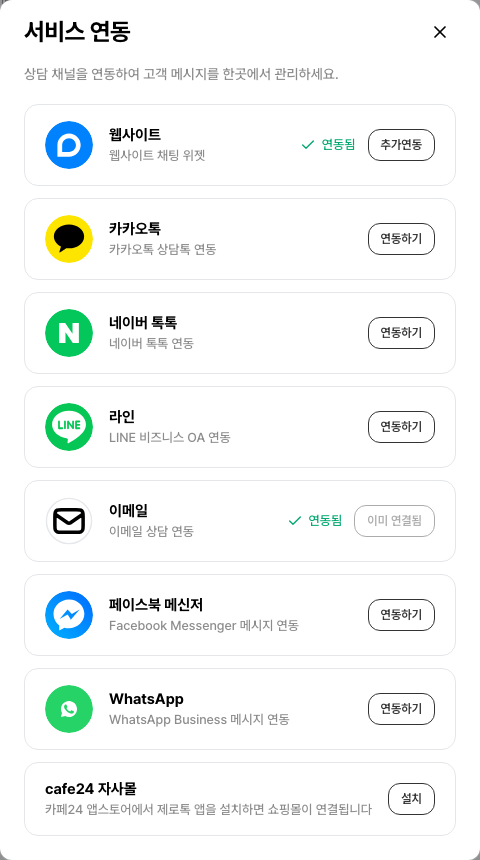
- 페이스북 메신저 선택하기
+ 연동 추가를 누르고 페이스북 메신저 항목의 연동하기를 눌러요. 창이 따로 뜨지 않고 지금 화면이 곧바로 Facebook의 연결 승인 화면으로 이동해요.
- Facebook에서 페이지 연결 승인하기
페이지 관리 권한이 있는 Facebook 계정으로 로그인해요. 연결할 페이지를 선택하고 제로톡이 페이지 메시지를 처리하는 데 필요한 권한을 승인해요. 여러 페이지를 승인했다면 돌아온 뒤 각 페이지의 연결 결과를 확인하세요.
- 제로톡에서 연결 결과 확인하기
제로톡으로 돌아오면 연동 결과가 표시돼요. 연동 목록에서 연결한 페이지를 열고 Facebook Messenger 계정 > 연결된 페이지가 원하는 페이지인지 확인해요.

여러 페이지를 승인했다면 결과 화면에 페이지 N개 중 M개를 연결했습니다가 표시돼요. 연결되지 않은 페이지가 있으면 연결되지 않은 페이지 아래에 페이지마다 이유가 나와요.
연결되지 않은 이유 할 일 이 워크스페이스에 이미 연결된 페이지입니다 이미 연동 목록에 있어요. 따로 할 일은 없어요. 다른 워크스페이스에 연결된 페이지입니다 그 워크스페이스에서 연동을 해제한 뒤 다시 연결해요. 다른 연동이 이 페이지를 이미 쥐고 있습니다 연결이 끊긴 연동도 페이지를 쥐고 있을 수 있어요. 연동 목록에서 그 연동을 찾아 해제한 뒤 다시 연결해요. Facebook 이 이 페이지의 권한을 넘겨주지 않았습니다 다시 연결하면서 Facebook 화면에서 그 페이지의 권한을 허용해요. 연결 중 오류가 났습니다 다시 시도해요.
연동 확인하기
- 연동 목록에서 해당 페이지의 상태가 연동됨인지 확인해요.
- 테스트용 Facebook 계정에서 연결한 페이지로 새 메시지를 보내요.
- 제로톡의 대화에서 메시지를 찾아 상담을 시작하고 짧은 답장을 보내요.
- 테스트 계정의 Messenger에서 답장이 도착했는지 확인해요. 여러 페이지를 연결했다면 페이지마다 확인해요.
연동 직후에는 메시지 수신 설정이 처리되는 시간이 필요할 수 있어요. 상태 표시와 실제 메시지 수신·발신을 함께 확인하세요.
알아두기
| 항목 | 안내 |
|---|---|
| 문의 수신 | 연결한 Facebook 페이지의 새 메시지를 받아요. |
| 상담원 답장 | 텍스트, 이미지, 동영상, 파일을 보낼 수 있어요. 텍스트는 메시지당 최대 2,000자예요. 파일은 입력창에 표시되는 형식·용량 제한을 따라요. |
| 텍스트와 이미지를 함께 보낼 때 | 고객에게는 텍스트와 이미지가 두 개의 메시지로 나뉘어 도착해요. |
| 고객 정보 | Messenger로 들어온 고객의 이름·전화번호·이메일은 제로톡으로 넘어오지 않아요. 고객 목록에는 자동으로 붙은 이름으로 표시되니, 필요하면 상담 중에 직접 여쭤보세요. |
| 여러 페이지 연결 | 한 번 승인할 때 고른 페이지마다 연동이 하나씩 생겨요. 연동 목록에서 페이지마다 따로 상태를 확인하고 해제할 수 있어요. |
| 먼저 보내기 | 문의하지 않은 임의의 Facebook 사용자에게 대화를 시작하는 용도로 사용할 수 없어요. |
| 답장 가능 시간 | 기본 응답 시간은 고객의 마지막 메시지로부터 24시간이에요. 이후 발송은 Meta의 별도 허용 조건과 권한에 따라 제한될 수 있어요. Meta 공식 메시지 정책 안내를 확인하세요. |
| 연동 전 대화 | 이 연동 절차에는 과거 대화를 일괄 가져오는 단계가 없어요. 연결한 뒤 새 메시지로 동작을 확인하세요. |
문제 해결
| 화면 또는 증상 | 확인할 내용과 조치 |
|---|---|
| 연결이 취소되었습니다 | Facebook 권한 승인 과정이 취소된 상태예요. 다시 연동하기를 누르고 페이지와 권한을 승인해요. |
| 원하는 페이지를 선택할 수 없음 | 로그인한 Facebook 계정이 맞는지, 해당 페이지를 관리하고 메시지를 처리할 권한이 있는지 확인해요. |
| 일부 페이지가 연결되지 않았다는 안내 | 결과 화면의 연결되지 않은 페이지에 적힌 이유를 확인해요. 이유별 할 일은 연동 방법 3단계의 표를 참고하세요. |
| 이미 연결된 Facebook 페이지 | 고른 페이지가 모두 이미 다른 연동에 연결돼 있어요. 이 워크스페이스의 연동 목록을 확인하거나, 다른 워크스페이스에서 연결을 해제한 뒤 다시 시도해요. |
| 메시지 수신 설정에 실패했습니다 | 페이지를 연결한 직후 수신 설정이 실패하면 제로톡이 자동으로 몇 번 다시 시도하고, 끝내 실패한 그 페이지만 오류로 표시돼요. 함께 연결한 다른 페이지는 그대로 동작해요. 계속 오류로 남으면 그 연동만 해제한 뒤 다시 연결해요. |
| 채널 연동 인증이 만료되어 보낼 수 없습니다 | 연동 상세의 Facebook Messenger 계정 > 재연결에서 Facebook 권한을 다시 승인해요. |
| 답장 제한 시간이 지났다는 안내 | 같은 메시지를 반복 전송하지 말고 고객이 새 메시지를 보낸 뒤 답장해요. |
| 필요한 권한이 아직 승인되지 않았다는 안내 | 워크스페이스 관리자에게 페이지 권한을 확인해 달라고 요청해요. 재연결 뒤에도 계속되면 support@generativelab.co.kr로 오류 문구를 보내 주세요. |
연동 해제
Facebook 인증을 갱신하려면 연동 상세의 재연결을 사용해요. 다시 승인한 뒤 연결된 페이지와 테스트 메시지를 확인하세요.
이 페이지의 문의를 제로톡에서 더 이상 받지 않으려면 연동 설정에서 해당 연동을 해제해요. Facebook 페이지 자체를 삭제하는 작업과는 달라요.
- 페이지 단위로 해제돼요. 여러 페이지를 연결했다면 해제한 페이지만 끊기고 나머지는 그대로 동작해요.
- 이미 받은 상담 내역은 남아요. 해제해도 제로톡의 대화 기록은 지워지지 않아요.
- 해제한 페이지는 나중에 + 연동 추가로 다시 연결할 수 있어요.
자주 묻는 질문
Q. Facebook 개인 계정의 대화도 들어오나요?
아니요. 연결 승인을 할 때 고른 Facebook 페이지의 메시지를 대상으로 해요.
Q. 연결됐다고 나오는데 문의가 들어오지 않아요.
연동 상세에서 페이지가 맞는지 확인하고 새 테스트 메시지를 보내세요. 수신 설정 오류가 있으면 위 문제 해결 표를 따라 조치하세요. 계속 실패하면 페이지 이름, 테스트한 시각, 오류 문구를 정리해 support@generativelab.co.kr로 보내 주세요. 비밀번호나 액세스 토큰은 보내지 마세요.