메이크샵
메이크샵 쇼핑몰을 연결하면 쇼핑몰에 제로톡 상담 위젯이 달리고, 상품 문의·1:1 문의 게시판 글을 제로톡 대화로 받아 답변할 수 있어요. 회원이 로그인한 채 상담하면 상담 화면에서 그 고객의 회원 정보와 주문 내역도 함께 확인할 수 있어요. 메이크샵 샵스토어에서 제로톡 앱을 설치한 다음, 앱을 실행해 사용할 제로톡 워크스페이스에 연결해요.
시작하기 전에
| 준비사항 | 확인할 내용 |
|---|---|
| 메이크샵 관리자 계정 | 앱을 설치하고 실행할 수 있는 메이크샵 쇼핑몰 관리자 계정이 필요해요. 설치 과정은 아래 앱 설치하기에서 순서대로 안내해요. |
| 제로톡 계정과 권한 | 연결할 워크스페이스에서 연동을 관리할 수 있는 계정이어야 해요. 권한이 없으면 연결 화면에서 이 작업은 연동 관리 권한이 있는 담당자만 할 수 있어요. 라는 안내가 나와요. |
| 사용할 워크스페이스 | 한 워크스페이스에는 쇼핑몰 하나만 연결돼요. 메이크샵 쇼핑몰 하나도 한 워크스페이스에만 연결돼요. 연결 화면에서 워크스페이스를 고를 수 있어요. |
| 비용 | 앱 설치와 쇼핑몰 연결은 무료예요. |
일반 고객은 상점 아이디나 인증 토큰을 제로톡 입력창에 직접 넣지 않아요. 앱 설치·실행 뒤 열리는 연결 화면을 이용하세요.
연동 방법
채팅 설정 > 연동 / 개발 > 연동 설정
메이크샵은 제로톡의 연동 추가 목록에 없어요. 메이크샵에서 제로톡 앱을 실행하면 연결 화면이 열려요.
1. 메이크샵 샵스토어에서 제로톡 앱 설치하기
메이크샵 앱은 쇼핑몰 관리자 메뉴가 아니라 관리자 상단의 샵스토어에서 설치하고 관리해요.
- 같은 브라우저에서 제로톡에 먼저 로그인해요
앱을 실행한 뒤 열리는 연결 화면은 10분 동안만 쓸 수 있어요. 메이크샵 관리자를 열 브라우저에서 제로톡(https://talk.zeroworks.ai)에 먼저 로그인해 두세요.
연결 화면에서는 지금 열어 둔 워크스페이스가 먼저 골라져 있어요. 메이크샵 상담을 받을 워크스페이스가 맞는지 화면 왼쪽 위의 워크스페이스 이름으로 확인해 두면 편해요.
- 메이크샵 관리자 상단의 샵스토어로 들어가요
메이크샵 관리자에 로그인한 뒤 상단의 샵스토어를 눌러요.
- 샵스토어에서 제로톡 앱을 찾아 설치해요
샵스토어에서 제로톡 앱을 찾아 설치해요. 안내에 따라 API 접근 권한에 동의하면 설치가 끝나요.
설치가 잘 됐는지 확인하기: 샵스토어 오른쪽 위 마이페이지 > APP > 설치내역에 제로톡(ZeroTalk) 앱 행이 보이면 설치가 끝난 거예요.
2. 쇼핑몰과 워크스페이스 연결하기
설치는 시작일 뿐이에요. 상담을 받으려면 쇼핑몰과 제로톡 워크스페이스를 연결해야 해요.
- 메이크샵에서 제로톡 앱을 실행해요
메이크샵에서 제로톡 앱을 실행하면 제로톡 연결 화면이 새로 열려요. 제로톡에 로그인돼 있지 않으면 로그인이 필요해요 화면이 나와요. 로그인을 눌러 로그인하면 연결 화면으로 돌아와요.
이미 워크스페이스에 연결된 쇼핑몰에서 앱을 실행하면 연결 화면 대신 그 워크스페이스로 이동해요.
- 연결할 워크스페이스를 고르고 연결해요
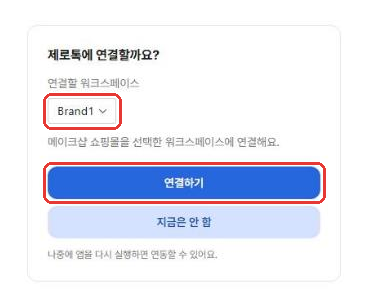
제로톡에 연결할까요? 화면에서 워크스페이스가 여러 개면 연결할 워크스페이스에서 메이크샵 상담을 받을 워크스페이스를 골라요. 하나뿐이면 그 이름만 보여요.
연결하기를 누르면 연결되었어요가 잠깐 나온 뒤 연동 설정 화면으로 이동해요. 지금 연결하지 않으려면 지금은 안 함을 눌러요. 나중에 앱을 다시 실행하면 이어서 연결할 수 있어요.
연동 확인하기
-
연동 설정 목록에서 아래 두 카드가 연동됨으로 보이는지 확인해요. 방금 연결한 메이크샵 카드는 강조돼 보여요.
카드 설명 쇼핑몰 카드 (아래에 makeshop 표시) 메이크샵 연동이에요. 카드를 누르면 연동 상세 화면이 열려요. 메이크샵 쇼핑몰 (상점 아이디) 이 쇼핑몰 전용 웹사이트 연동이에요. 상담 위젯과 위젯 설정이 여기에 있어요. -
메이크샵 카드를 눌러 연동 상세 화면을 열고, 위젯 설치 상태가 쇼핑몰에 위젯이 설치돼 있습니다. 인지 확인해요.
연동 상세 화면에는 이 쇼핑몰에 딸린 연동으로 바로 가는 링크가 있어요.
| 링크 | 누르면 열리는 화면 |
|---|---|
| 게시판 문의 수집의 연결된 게시판 > 관리 | 메이크샵 게시판 연동 상세 화면이에요. 게시판 문의의 게시판 사용을 켜면 보여요. |
| 위젯 설치 상태의 연결된 웹 채널 > 관리 | 메이크샵 쇼핑몰 (상점 아이디) 웹 채널 상세 화면이에요. 채팅 버튼 표시·숨김은 여기 위젯 설정에서 바꿔요. |
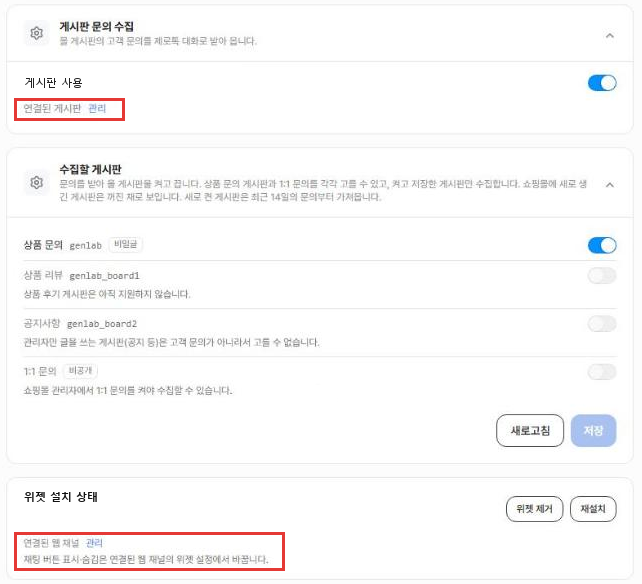
게시판 문의의 게시판 사용을 켜면 메이크샵 게시판 카드가 목록에 더해져요. 이 카드는 따로 해제할 수 없어요.
위젯 설정
연결하면 제로톡이 그 쇼핑몰 전용 웹사이트 연동 메이크샵 쇼핑몰 (상점 아이디) 을 만들고, 쇼핑몰에 상담 위젯을 자동으로 달아요. 쇼핑몰 관리자에서 스크립트를 따로 붙이지 않아도 돼요.
쇼핑몰에 채팅 버튼 보이게 하기
새로 만든 웹사이트 연동의 채팅 버튼은 PC와 모바일 모두 버튼 숨기기가 켜진 상태로 시작해요. 그래서 연결 직후에는 쇼핑몰에 채팅 버튼이 보이지 않아요.
- 메이크샵 연동 상세 화면의 위젯 설치 상태에서 연결된 웹 채널 옆 관리를 눌러요. 메이크샵 쇼핑몰 (상점 아이디) 웹 채널 상세 화면이 열려요. 연동 설정 목록에서 이 카드를 바로 눌러도 돼요.
- 위젯 설정의 노출 · 문의 설정에서 Desktop 탭과 모바일 웹 탭의 버튼 숨기기를 각각 끄고 저장해요. 설정 방법은 위젯 커스터마이징 > Desktop / 모바일 웹 탭을 참고하세요.
- 쇼핑몰을 새로고침해 채팅 버튼이 보이는지 확인해요.
위젯 제거와 재설치
메이크샵 연동 상세 화면의 위젯 설치 상태에서 위젯을 내리거나 다시 달 수 있어요.
| 하려는 일 | 방법 |
|---|---|
| 쇼핑몰에서 위젯 내리기 | 위젯 제거를 누르고 확인 창에서 제거를 눌러요. 쇼핑몰 연결은 그대로 남아요. |
| 위젯 다시 달기 | 재설치를 눌러요. 위젯을 제거한 상태라면 위젯 설치를 눌러요. |
| 쇼핑몰에서 위젯 스크립트를 찾지 못했습니다. 재설치해 주세요. 가 보일 때 | 재설치를 눌러요. 제로톡도 몇 시간마다 자동으로 확인해 재설치해요. |
회원 정보와 주문 확인하기
고객이 메이크샵에 회원으로 로그인한 채 상담을 시작하면, 상담 화면 오른쪽 주문 내역에 메이크샵 묶음이 생겨요. 묶음에는 쇼핑몰 회원과 그 회원의 주문이 보여요. 주문을 누르면 상품·배송·취소·반품·교환·환불 내역을 펼쳐 볼 수 있어요.
로그인한 회원을 알아보려면 워크스페이스 관리자가 연동 상세 화면의 쇼핑몰 회원 정보 가져오기에서 회원 아이디를 골라 저장해야 해요. 처음에는 아무 항목도 골라져 있지 않아요. 항목은 쇼핑몰에 위젯 설치가 확인된 뒤에 추가할 수 있어요.
회원 아이디를 고르면 로그인한 회원이 위젯으로 상담할 때 고객 정보에 회원 아이디가 붙고, 휴대폰·이메일이 비어 있으면 메이크샵 회원 정보로 채워요.
제로톡은 회원 아이디로 메이크샵 회원을 찾고, 없으면 고객의 이메일이나 휴대폰 번호로 찾아요. 같은 이메일이나 번호를 쓰는 회원이 둘 이상이면 회원을 정하지 않아요. 비회원 주문은 보이지 않아요.
주문 정보 갱신
바로 다시 불러오려면 메이크샵 묶음 오른쪽의 최신화 아이콘을 눌러요. 옆에 마지막 동기화 시각이 보여요.
게시판 문의
메이크샵 게시판에 올라온 고객 문의를 제로톡 대화로 받아요. 제로톡에서 답변하면 메이크샵 원글의 답글로 게시돼요. 게시판 문의 수집은 처음에 꺼져 있어요.
1. 게시판 사용 켜고 게시판 고르기
- 메이크샵 연동 상세 화면의 게시판 문의 수집에서 게시판 사용을 켜요.
- 아래에 나타나는 수집할 게시판에서 받을 게시판의 스위치를 켜요. 목록에는 쇼핑몰의 상품 문의 게시판과 1:1 문의가 보여요. 목록이 오래됐으면 새로고침을 눌러요.
- 저장을 눌러요. 켜고 저장한 게시판만 수집해요.
게시판 사용을 켜면 게시판 사용 스위치 아래에 연결된 게시판 > 관리 링크가 보여요. 누르면 메이크샵 게시판 연동 상세 화면이 열려요.
- 새로 연결하면 1:1 문의를 포함한 모든 게시판이 꺼져 있어요. 쇼핑몰에 새로 생긴 게시판도 꺼진 채로 보여요.
- 새로 켠 게시판은 최근 14일 문의부터 가져와요.
- 게시판 이름 옆에 비공개(1:1 문의)나 비밀글(비밀글을 쓸 수 있는 게시판) 표시가 붙어요.
- 아래 게시판은 고를 수 없어요. 스위치가 흐리게 보이고, 아래에 이유가 나와요.
| 화면에 나오는 이유 | 할 일 |
|---|---|
| 상품 후기 게시판은 아직 지원하지 않습니다. | 상품 후기는 받을 수 없어요. |
| 관리자만 글을 쓰는 게시판(공지 등)은 고객 문의가 아니라서 고를 수 없습니다. | 고객 문의 게시판이 아니에요. |
| 답글을 받지 않는 게시판입니다. 메이크샵에서 답글 권한을 켜면 고를 수 있습니다. | 메이크샵 관리자에서 그 게시판의 답글 권한을 켜고 새로고침을 눌러요. |
| 쇼핑몰 관리자에서 1:1 문의를 켜야 수집할 수 있습니다. | 메이크샵 관리자에서 1:1 문의를 켜고 새로고침을 눌러요. |
저장한 뒤 쇼핑몰에서 게시판의 답글 권한이나 1:1 문의를 끄면, 저장한 선택은 그대로 남고 수집만 멈춰요. 쇼핑몰에서 다시 켜면 저장한 선택대로 수집해요.
비밀글이 아닌 글에 답변하면 제로톡에서 쓴 답변도 쇼핑몰 방문자에게 보여요. 고객 개인정보나 내부 메모를 답변에 쓰지 마세요.
2. 문의 확인하고 답변하기
제로톡은 고른 게시판을 약 5분마다 확인해 새 글을 가져와요. 들어온 글은 대화 첫 메시지에 게시판 문의 카드(예: 메이크샵 상품 문의)로 붙고, 그 아래에 고객이 쓴 본문이 보여요.
로그인한 회원이 쓴 게시글은 그 회원과 연결돼요. 고객 정보의 이메일·휴대폰이 비어 있으면 메이크샵 회원 정보로 채워요. 비회원이 쓴 게시글은 회원과 연결되지 않아요.
입력창의 고객 메시지로 답변을 보내면 메이크샵 원글의 답글로 게시돼요. 쇼핑몰 게시판에 답글이 보이기까지 몇 분 걸릴 수 있어요.
- 비밀글에 단 답변은 비밀글로 게시돼요. 로그인하지 않은 방문자에게는 보이지 않아요.
- 게시판에 올라간 답변은 제로톡에서 고치거나 지울 수 없어요. 고칠 내용이 있으면 메이크샵 관리자에서 직접 고쳐요.
- 답변에 붙인 첨부 파일은 게시판에 올라가지 않고 본문만 게시돼요.
게시판 문의에 AI가 답하지 않게 하기
게시판 문의를 상담원만 답하게 하려면 그 게시판의 AI 응대를 꺼요. AI 상담사 설정의 연동별 AI 응대에서 메이크샵 게시판 아래 게시판의 스위치를 끄면 돼요. 끄면 자동 인사 같은 자동 문구는 쇼핑몰 게시판에 올라가지 않고, 상담원이 보낸 답변만 올라가요. 설정 방법은 AI 상담사 > AI 상담사 설정하기를 참고하세요.
게시판 사용 끄기
게시판 사용을 끄면 게시판 문의 수집을 끌까요? 확인 창이 나와요. 수집 끄기를 누르면 새 문의를 더 받지 않아요. 이미 받은 문의와 대화는 그대로 남아요. 꺼져 있는 동안에는 답변도 메이크샵 게시판에 올라가지 않으니, 다시 켠 뒤 답변해 주세요.
알아두기
| 항목 | 안내 |
|---|---|
| 연결 단위 | 워크스페이스 하나에 쇼핑몰 하나만 연결돼요. 메이크샵 쇼핑몰 하나도 한 워크스페이스에만 연결돼요. |
| 주문 처리 | 상담 화면에서는 주문을 확인만 해요. 취소·환불은 메이크샵 관리자에서 처리하세요. |
| 주문 조회 대상 | 회원 주문만 보여요. 비회원 주문은 상담 화면에 나오지 않아요. |
| 비회원 게시글 | 비회원이 쓴 게시글은 회원과 연결되지 않아요. 그 대화에는 회원 정보와 주문이 보이지 않아요. |
| 게시판 | 상품 문의 게시판과 1:1 문의를 받을 수 있어요. 상품 후기 게시판은 아직 받지 않아요. |
| 게시판 답변 | 비밀글이 아닌 글에 쓴 답변은 쇼핑몰에 공개돼요. |
문제 해결
| 화면 또는 증상 | 확인할 내용과 조치 |
|---|---|
| 로그인이 필요해요 | 로그인을 눌러 제로톡에 로그인하면 연결 화면으로 돌아와요. |
| 기다리는 설치가 없어요. | 앱을 실행한 지 10분이 지났어요. 제로톡에 먼저 로그인한 뒤 메이크샵에서 앱을 다시 실행해요. |
| 이 작업은 연동 관리 권한이 있는 담당자만 할 수 있어요. | 워크스페이스 소유자나 관리자에게 연결을 요청해요. |
| 이 워크스페이스는 이미 다른 쇼핑몰에 연결돼 있어요. | 다른 워크스페이스를 고르거나, 기존 연동을 해제한 뒤 다시 연결해요. |
| 다른 워크스페이스가 이미 이 쇼핑몰을 연결했어요. | 그 워크스페이스에서 먼저 연동을 해제해요. |
| 연결에 실패했어요 / 잠시 연결할 수 없어요 | 잠시 뒤 메이크샵에서 제로톡 앱을 다시 실행해요. |
| 이 워크스페이스는 아직 메이크샵 연동이 열려 있지 않아요. | support@generativelab.co.kr로 문의해 주세요. |
| 이 워크스페이스에 연결된 메이크샵 상점의 설치 정보를 찾지 못했습니다. | 메이크샵에서 제로톡 앱을 다시 실행해요. |
| 메이크샵 인증 정보를 가져오지 못해 게시판 목록을 받지 못했습니다. | 샵스토어 마이페이지 > APP > 설치내역에서 제로톡 앱이 설치돼 있는지 확인해요. |
| 쇼핑몰에 채팅 버튼이 안 보임 | 쇼핑몰에 채팅 버튼 보이게 하기를 확인해요. |
연동 해제
채팅 버튼만 없애려면 위젯 제거를 사용해요. 쇼핑몰 연결은 유지돼요.
쇼핑몰 연결을 끊으려면 메이크샵 연동 상세 화면이나 목록 카드의 연동 해제를 눌러요. 해제 사유를 고르고 해제를 누르면 제로톡과 쇼핑몰의 연결이 끊기고, 쇼핑몰에서 상담 위젯도 내려가요. 해제한 쇼핑몰은 메이크샵에서 앱을 다시 실행해 다시 연결하거나, 다른 워크스페이스에 연결할 수 있어요. 메이크샵 게시판 카드는 따로 해제할 수 없어요.
제로톡에서 해제해도 메이크샵에 설치한 앱은 그대로 남아요. 앱까지 지우려면 메이크샵 관리자 상단 샵스토어의 마이페이지 > APP > 설치내역에서 제로톡 앱 행의 더보기에 있는 삭제를 눌러요. 메이크샵에서 앱을 삭제하면 쇼핑몰에서 상담 위젯이 내려가고, 제로톡도 메이크샵의 앱 삭제 알림을 받아 연동을 해제해요.
자주 묻는 질문
Q. 쇼핑몰에 채팅 버튼이 안 보여요.
연결 직후에는 채팅 버튼이 숨겨진 상태예요. 쇼핑몰에 채팅 버튼 보이게 하기대로 버튼 숨기기를 꺼요. 그래도 안 보이면 연동 상세 화면의 위젯 설치 상태가 쇼핑몰에 위젯이 설치돼 있습니다. 인지 확인하고, 아니면 재설치를 눌러요.
Q. 게시판 글이 제로톡에 안 들어와요.
- 게시판 사용이 켜져 있는지 확인해요.
- 수집할 게시판에서 그 게시판의 스위치가 켜져 있고 저장까지 했는지 확인해요. 처음 연결하면 모든 게시판이 꺼져 있어요.
- 스위치가 흐리면 고를 수 없는 게시판이에요. 아래에 나온 이유를 확인해요. 답글 권한이 꺼진 게시판이나 꺼진 1:1 문의는 메이크샵 관리자에서 켜면 고를 수 있어요.
- 새로 켠 게시판은 최근 14일 문의부터 가져와요. 그보다 오래된 글은 들어오지 않아요.
- 제로톡은 약 5분마다 새 글을 확인해요. 글을 올린 지 5분이 안 됐다면 조금 더 기다려 주세요.
Q. 상담 화면에 회원 정보와 주문이 안 보여요.
연동 상세 화면의 쇼핑몰 회원 정보 가져오기에서 회원 아이디가 골라져 있는지 확인해요. 고객이 로그인하지 않고 상담했거나, 비회원으로 게시글을 썼거나, 비회원 주문 고객이면 회원 정보와 주문이 비어 보여요.
Q. 설치하다가 막히면 어디에 문의하나요?
support@generativelab.co.kr로 쇼핑몰 주소와 함께 문의해 주세요.