라인
라인(LINE) 공식 계정으로 들어온 1:1 문의를 제로톡 대화 메뉴에서 확인하고 답장할 수 있어요. 공식 계정은 고객이 친구로 추가하는 회사 계정이며, Messaging API는 이 계정의 메시지를 제로톡과 주고받는 연결 기능이에요.
시작하기 전에
제로톡 워크스페이스의 소유자 또는 관리자 권한과, 해당 LINE 공식 계정의 설정을 관리할 수 있는 계정이 필요해요.
- LINE Official Account Manager에서 기존 공식 계정을 선택해요. 아직 계정이 없다면 먼저 공식 계정을 만들어요.
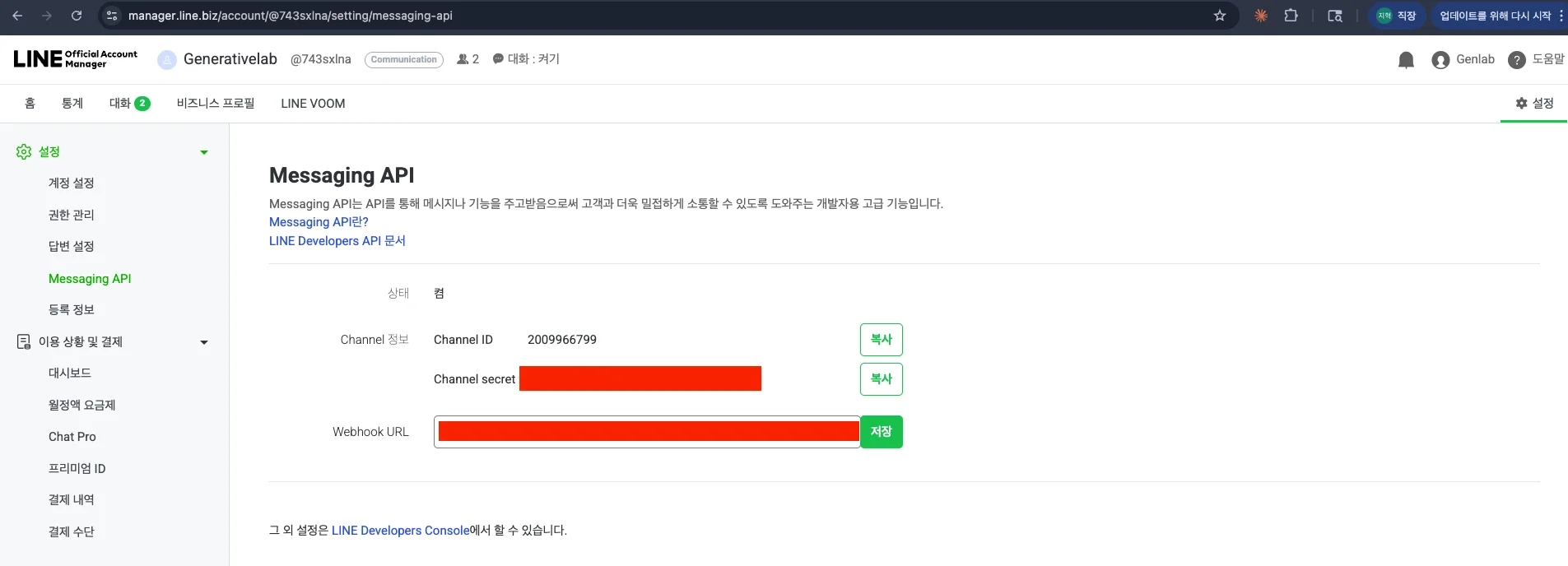
- 공식 계정의 설정 > Messaging API에서 사용을 활성화하고 Provider를 선택해요. Provider는 회사의 LINE 채널을 묶어 관리하는 단위예요. 회사에서 사용 중인 Provider가 있다면 같은 곳을 선택할지 확인하세요.
- 같은 계정으로 LINE Developers Console에 로그인하고 선택한 Provider 아래에 생성된 Messaging API 채널을 열어요.
- 다음 값을 준비해요.
| 제로톡 입력 항목 | LINE에서 확인하는 곳 |
|---|---|
| Channel ID | 채널의 Basic settings에 있는 Channel ID예요. |
| Channel Secret | Basic settings > Channel secret 값이에요. |
| 장기 채널 액세스 토큰 (Long-lived Channel Access Token) | Messaging API > Channel access token (long-lived)에서 Issue를 눌러 발급해요. |
| Bot Basic ID | Messaging API 탭의 Bot basic ID예요. @로 시작하는 값을 사용해요. |
| 언어 | 제로톡에서 한국어 (ko) 또는 English (en)을 선택해요. |
시크릿과 토큰은 메시지 접근 권한을 가진 값이므로 공개하지 마세요. 기존 서비스에서 쓰는 토큰을 재발급하기 전에는 해당 서비스에 미치는 영향도 확인하세요.
LINE Developers Console에서 새 Messaging API 채널을 직접 만드는 방식은 종료됐어요. 기존 공식 계정도 OA Manager에서 Messaging API를 활성화하면 돼요. LINE 공식 시작 안내를 참고하세요.
연동 방법
채팅 설정 > 연동 / 개발 > 연동 설정
메뉴 위치는 연동 설정 페이지 들어가기를 참고하세요.
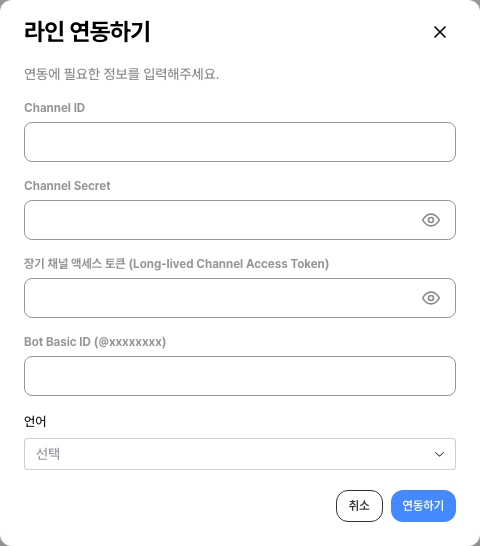
- 라인 연동하기 열기
연동 추가를 누르고 라인 > 연동하기를 선택해요.
- 라인 채널 정보 입력
앞에서 준비한 Channel ID, Channel Secret, 장기 채널 액세스 토큰, Bot Basic ID, 언어를 모두 입력하고 연동하기를 눌러요. 값들은 같은 Messaging API 채널에서 복사해야 해요.
- Webhook URL 복사하기
연동 직후 완료 화면에서 Webhook URL > 복사를 눌러요. Webhook URL은 고객 메시지가 제로톡으로 도착하는 주소예요. 완료 화면을 닫았어도 연동 목록의 라인을 열어 다시 복사할 수 있어요.
- LINE Developers Console · OA Manager 설정
LINE Developers Console > Messaging API > Webhook settings에서 복사한 URL을 저장하고 Verify로 검증해요. 검증에 성공하면 Use webhook을 켜요.
LINE Official Account Manager > 응답 설정에서는 Webhook이 켜져 있는지 확인하세요. 제로톡에서 응답을 관리한다면 LINE의 자동 응답 메시지와 인사말 메시지를 꺼서 고객에게 중복으로 발송되지 않게 하세요. 메뉴 이름은 계정의 언어에 따라 다를 수 있어요. LINE 공식 Webhook·자동응답 설정 안내에서 현재 화면을 확인할 수 있어요.
연동 확인하기
LINE Developers Console의 Messaging API 탭에 있는 QR 코드로 공식 계정을 친구 추가하고, 고객 계정에서 1:1 테스트 메시지를 보내요. 제로톡 대화 메뉴에서 메시지가 보이는지 확인해요. 답장한 뒤에는 고객의 LINE에도 도착하는지 확인하세요.
알아두기
연동 상세의 외부 진입 ID는 웹사이트 위젯에서 LINE 공식 계정을 여는 데 쓰는 값이에요. 위젯의 LINE 링크가 잘못 열리면 이 값이 해당 공식 계정의 ID인지 확인하세요.
| 항목 | 내용 |
|---|---|
| 대화 범위 | 1:1 대화만 지원해요. 그룹·룸 대화와 연동 이전의 대화는 가져오지 않아요. |
| 프로필 | LINE 매니저별 프로필이 아닌 공식 계정의 프로필로 표시돼요. |
| 고객 프로필 | 고객의 LINE 프로필 이름과 사진을 가져와 고객 이름과 프로필 사진으로 보여 줘요. 고객 정보에는 LINE 줄로 프로필 이름이 함께 표시돼요. 상담원이 이름이나 사진을 직접 바꿨다면 그 값을 덮어쓰지 않아요. |
| 자격증명 변경 | Channel ID·Secret·액세스 토큰이 바뀌면 제로톡에도 새 값을 입력해야 해요. |
| 답장 형식 | 텍스트·이미지·동영상 등을 보낼 수 있어요. 고객이 보낸 음성·파일은 받을 수 있지만, 상담원이 음성·파일을 보내는 것은 지원하지 않아요. |
| 링크 버튼 | 링크 버튼을 붙인 메시지는 LINE에서 본문 아래에 누를 수 있는 버튼이 달린 메시지로 도착해요. 버튼을 누르면 연결한 주소가 열려요. |
| 발송 한도와 비용 | 제로톡에서 보내는 메시지도 LINE 공식 계정의 발송 한도에 영향을 받아요. 한도와 비용은 계정의 지역·요금제에 따라 다르므로 LINE 공식 요금 안내와 OA Manager에서 확인하세요. |
문제 해결
| 증상 | 확인할 내용 |
|---|---|
| Verify가 실패해요. | 같은 LINE 채널의 ID·Secret·토큰을 입력했는지, Webhook URL을 빠짐없이 붙여넣었는지 확인하세요. 설정을 저장한 뒤 다시 검증하세요. |
| Verify는 성공했는데 메시지가 들어오지 않아요. | Use webhook이 켜져 있는지와 1:1 대화로 테스트했는지 확인하세요. |
| 답장이 두 번 도착해요. | OA Manager의 자동 응답·인사말과 제로톡 자동 응답이 동시에 켜져 있지 않은지 확인하세요. |
| 토큰 재발급 후 답장이 실패해요. | 제로톡 오류 안내에서 인증 키 재입력을 열어 현재 값을 모두 입력한 뒤 다시 테스트하세요. |
| 이번 달 발송 한도 소진 — 발송 불가가 보여요. | OA Manager에서 메시지 사용량과 요금제를 확인하세요. 인증 키를 다시 입력해도 발송 한도는 늘어나지 않아요. |
연동 해제
연동 설정의 연동 해제 > 해제를 선택하면 제로톡의 해당 연동 설정과 키가 삭제돼요. LINE에서도 사용하지 않을 Webhook URL을 정리하세요. 새로 연동하면 새 URL을 저장하고 Verify와 수신·답장 테스트를 다시 진행해요.
자주 묻는 질문
Q. 기존 LINE 공식 계정도 연결할 수 있나요? 네. 새 계정을 만들 필요 없이 기존 공식 계정에서 Messaging API를 활성화하고 그 채널 정보를 입력해요.
Q. 고객이 한동안 답이 없어도 다시 보낼 수 있나요? 발송 가능 여부는 친구 추가 상태·차단 여부 등 LINE 정책에 영향을 받아요. 고객이 계정을 차단한 경우 등에는 발송할 수 없어요. LINE 메시지 발송 조건을 참고하세요.