제로톡 소개
제로톡은 웹사이트에서 들어오는 고객 문의를 한곳에서 받고 응대하는 AI 채팅 서비스예요. 고객은 앱 설치나 로그인 없이 페이지 우측 하단 버튼을 눌러 상담팀과 실시간으로 대화할 수 있어요. 카카오톡 · 네이버 톡톡 · 라인 · 이메일 · WhatsApp · 페이스북 메신저 같은 외부 서비스에서도 같은 방식으로 문의할 수 있어요. 운영자는 이 모든 상담을 하나의 화면에 모아 응대하고 이력을 관리해요.
이 문서에서는 고객이 보는 위젯과 상담원이 쓰는 워크스페이스 화면이 각각 어떻게 구성되는지 소개해요.
제로톡, 이런 기능이 있어요 👍🏻
- 모든 문의를 한 곳에서
연결한 웹사이트와 외부 채널의 문의를 하나의 화면으로 모아 응대해요.
- AI가 응대를 편리하게
AI 상담사가 설정한 운영시간과 응대 방식에 따라 반복 문의를 처리하고, 필요한 순간 상담원이 자연스럽게 이어받아요.
- 태그로 고객을 분류
상담·고객 태그로 문의를 분류해, 고객별 특성에 맞춘 특화된 응대를 제공해요.
- 상담을 자동화
워크플로우로 트리거와 액션을 연결해, 반복되는 고객 상담을 자동으로 처리해요.
위젯의 구성요소
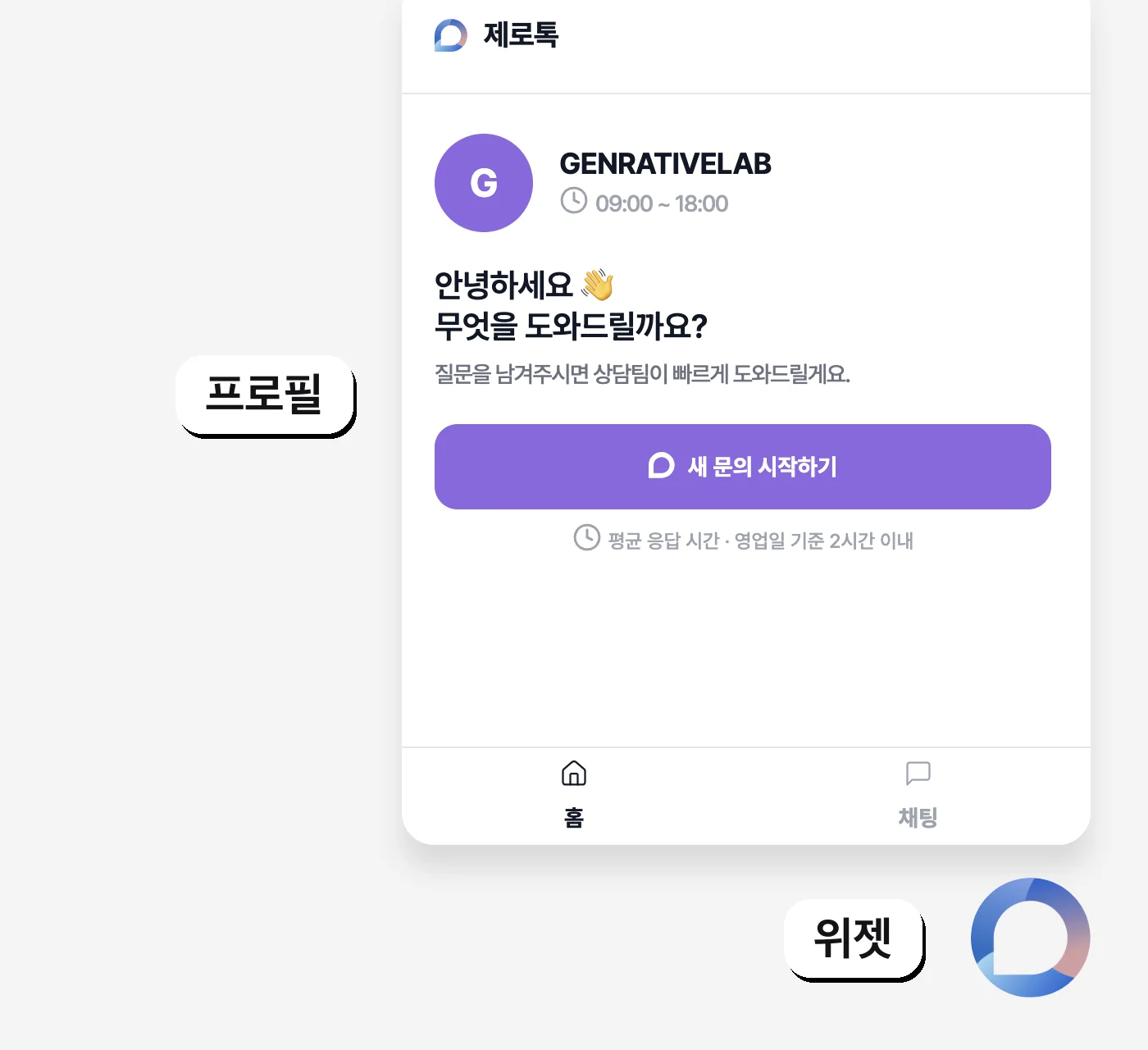
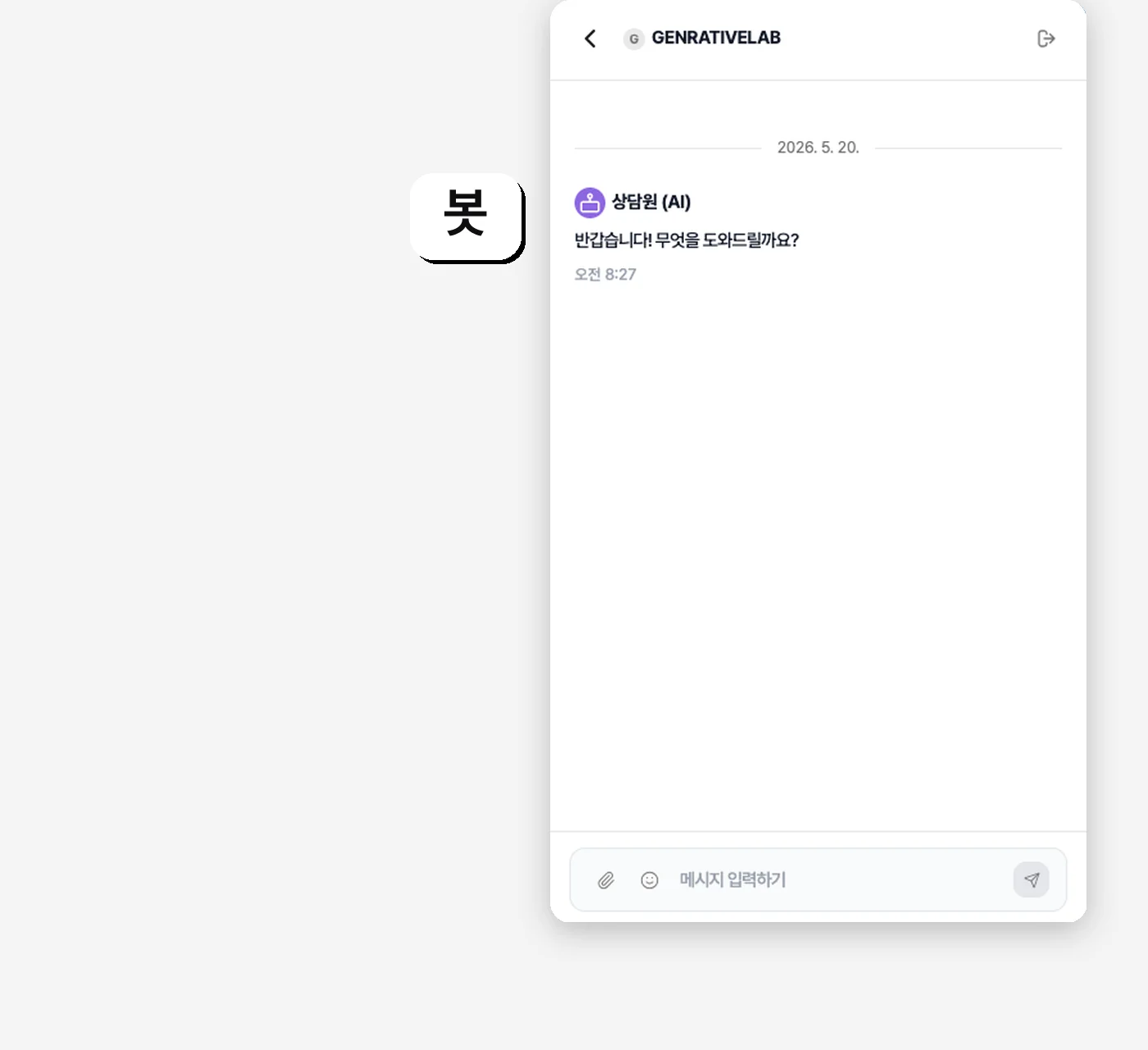
웹사이트에 위젯을 설치하면 고객에게 세 가지 화면이 보여요. 제로톡에서는 클릭하기 전에 떠 있는 아이콘을 위젯, 클릭하면 펼쳐지는 첫 화면을 홈, 새 문의를 시작하거나 진행 중인 상담을 이어 볼 때 펼쳐지는 봇 대화 화면을 채팅이라고 불러요. 설정 화면에서 버튼·홈·대화방을 각각 커스터마이징할 수 있어요.
위젯 — 플로팅 버튼
연동한 웹 페이지 우측 하단에 떠 있는 원형 아이콘이에요. 고객은 이 아이콘을 한 번 눌러 필요한 순간에 바로 문의를 시작해요. 운영자는 버튼의 디자인, 위치, 숨김 여부를 조절할 수 있어요.
홈 — 메인 화면
위젯을 클릭하면 가장 먼저 보이는 화면이에요. 워크스페이스 정보·인사말·새 문의 시작 버튼·응답 시간 안내가 보여서, 고객은 무엇을 어떻게 문의할 수 있는지 한눈에 알 수 있어요. 운영자는 로고, 인사말, 테마 색상처럼 브랜드를 나타내는 요소를 설정해요.
설정 화면에서는 홈 카드에서 아래 항목을 관리해요.
홈 구성요소
- 브랜드 이름과 운영시간: 고객이 위젯을 열었을 때 가장 먼저 보는 이름과 상담 가능 시간이에요. 이름은 위젯 커스터마이징 > 채널명, 시간은 상담 시간 설정에서 정해요. 홈의 운영시간 표시 숨기기를 켜도 실제 상담 가능 시간은 바뀌지 않아요.
- 인사말: 위젯 홈에서 고객을 맞이하는 문구예요. 위젯 커스터마이징 > 인사말에서 바꿔요. 새 상담이 시작될 때 봇이 보내는 첫 메시지는 그것과 별개이고, 인사말 설정에서 정해요.
- 새 문의 시작하기 버튼: 누르면 채팅 화면이 열리고, 봇과의 대화로 문의를 시작해요. 중복 문의 막기를 켰고 진행 중인 상담이 있으면 문의 이어하기로 바뀌어요. 버튼 색은 위젯 커스터마이징 > 테마 색상을 따라가요.
- 평균 응답 시간 안내: 답변 속도에서 선택한 안내 문구예요. 실제 상담 기록을 자동 계산한 평균값은 아니에요.
- 문의 내역 · 종료된 채팅방: 고객의 진행 중인 상담은 문의 내역 카드에, 끝난 상담은 그 아래 종료된 채팅방 카드에 따로 모여요. 각 카드는 해당 상담이 있을 때만 보여요. 종료된 상담은 흐리게, 날짜와 함께 표시돼요.
채팅 — 봇 대화 화면
홈에서 새 문의 시작하기를 누르면 이 화면이 펼쳐져요. 진행 중인 상담이 있으면 그 상담이 이 화면에 표시돼요. 고객과 상담원은 텍스트뿐 아니라 파일과 이모지도 주고받을 수 있어요. 운영자는 봇의 프로필 이미지를 바꾸거나 AI 표시를 숨기도록 설정할 수 있어요.
워크스페이스 구성요소
워크스페이스는 고객 채팅을 한곳에서 관리하고 응대 흐름과 각종 설정을 바꾸는 공간이에요. 응대중·대기중·종료된 상담을 모아 보고, 상담원을 배정하고, 태그로 상담과 고객을 분류할 수 있어요.
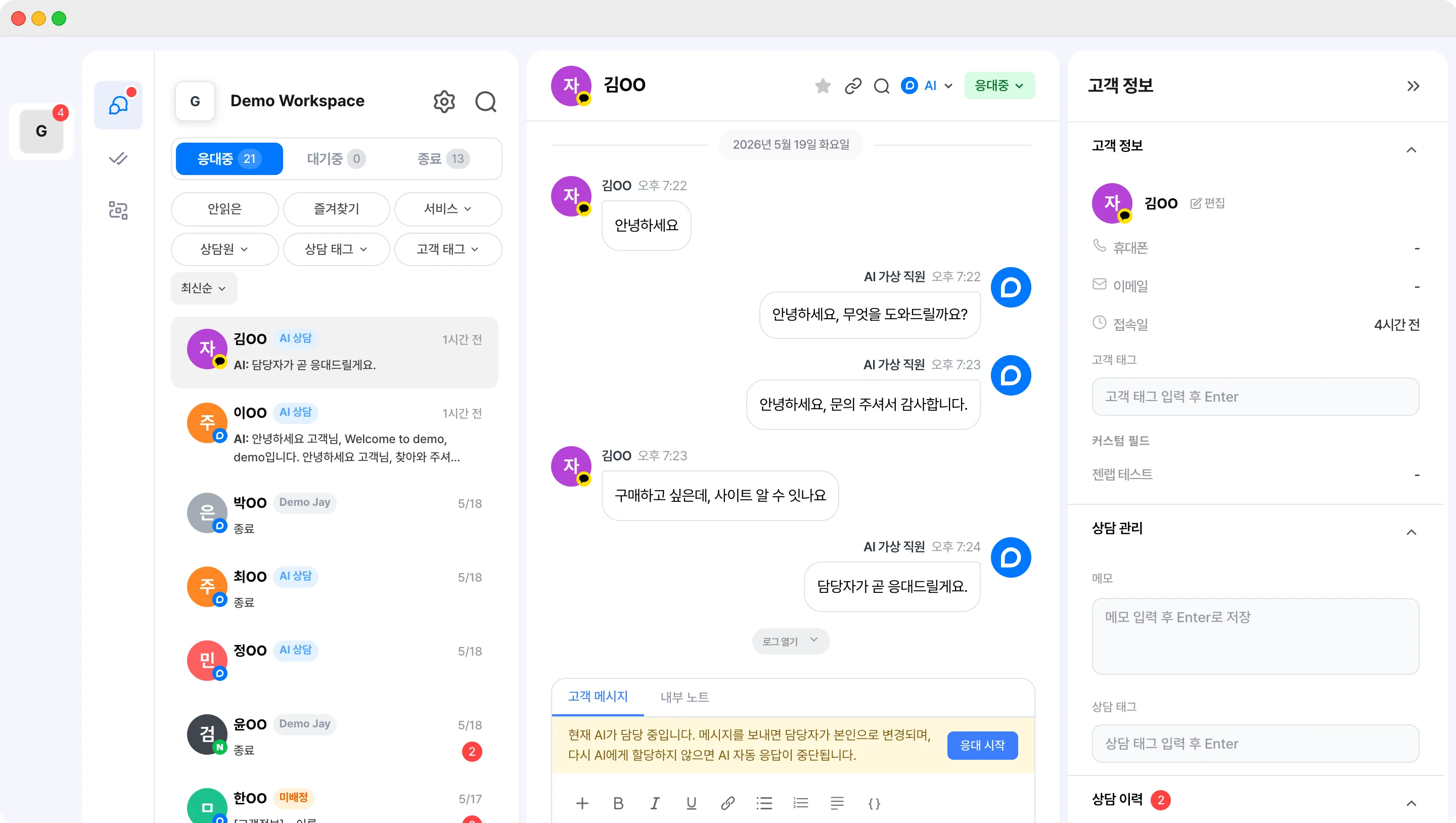
워크스페이스 화면은 크게 세 영역으로 나뉘어 있어요. 왼쪽 탭에서는 들어온 상담 목록을 한눈에 보고, 중간 탭에서는 고객과 주고받은 대화 내용을 확인하거나 실시간으로 대화를 이어가며, 오른쪽 탭에서는 그 고객의 정보와 상담 이력을 확인할 수 있어요.
왼쪽 탭 — 상담 목록
- 응대중 / 대기중 / 종료 탭으로 상담을 상태별로 모아 봐요.
- 안읽은·즐겨찾기·서비스·상담원·상담 태그·고객 태그로 목록을 필터링할 수 있어요.
- 각 행에는 고객 아바타·이름·상담 라벨(AI 상담 등)·최근 메시지 시간·미리보기 메시지가 표시되어, 클릭 한 번으로 해당 대화로 이동할 수 있어요.
중간 탭 — 채팅 화면
- 상단에 현재 응대 중인 고객 이름과 상담 상태(응대중 등)가 표시돼요.
- 가운데 영역에는 고객·AI·상담원의 메시지가 시간순으로 나열되며, 시스템 메시지(상담 배정, 담당자 변경 등)도 함께 노출돼요.
- 하단 입력창에서는 고객 메시지와 내부 노트 탭으로 외부 답변과 팀 내부 메모를 구분해 작성할 수 있고, 첨부·이모지·매크로 등 응대 도구를 함께 사용할 수 있어요.
오른쪽 탭 — 고객 정보
- 선택한 고객의 프로필·연락 수단·접속 기록 같은 기본 정보를 한눈에 확인할 수 있어요.
- 상담 관리 영역에서 메모를 남기거나 상담 태그를 지정해 동료와 맥락을 공유할 수 있어요.
- 상담 이력에서 같은 고객의 과거 상담을 빠르게 다시 열어볼 수 있고, 파일 목록에서는 같은 고객이 여러 대화에서 주고받은 첨부 파일을 날짜별로 한곳에서 확인할 수 있어요. 이 대화만 보기를 켜면 지금 대화의 파일만 보여요.
- 상담 이력의 각 행에는 문의가 들어온 서비스 아이콘, 담당 상담원(또는 AI), 마지막 메시지가 보여요. 마지막 메시지 앞에는 고객·나·AI처럼 보낸 쪽이 붙어요.
다음으로 읽기
- 제로톡 시작하기: 초대 수락부터 첫 상담까지 진행해요.
- 문의 확인하고 답장하기: 상담원의 기본 응대 방법을 확인해요.
- 외부 서비스 연동: 사용할 채널의 연결 방법을 확인해요.