
워크스페이스 커스터마이징
워크스페이스 설정 메뉴는 소유자에게 표시돼요. 관리자·상담원·뷰어 계정에는 이 메뉴가 표시되지 않으므로, 변경이 필요하면 워크스페이스 소유자에게 요청하세요.
워크스페이스 설정 들어가기
좌측 상단 설정 아이콘 > 채팅 설정 > 기본 설정 > 워크스페이스 설정
이름·로고·언어·시간대를 바꾸려면 좌측 상단의 설정 아이콘을 클릭해 채팅 설정으로 이동해요. 채팅 설정에서는 워크스페이스 기본 설정뿐 아니라 상담 관련 설정과 외부 서비스 연동도 한곳에서 관리해요.
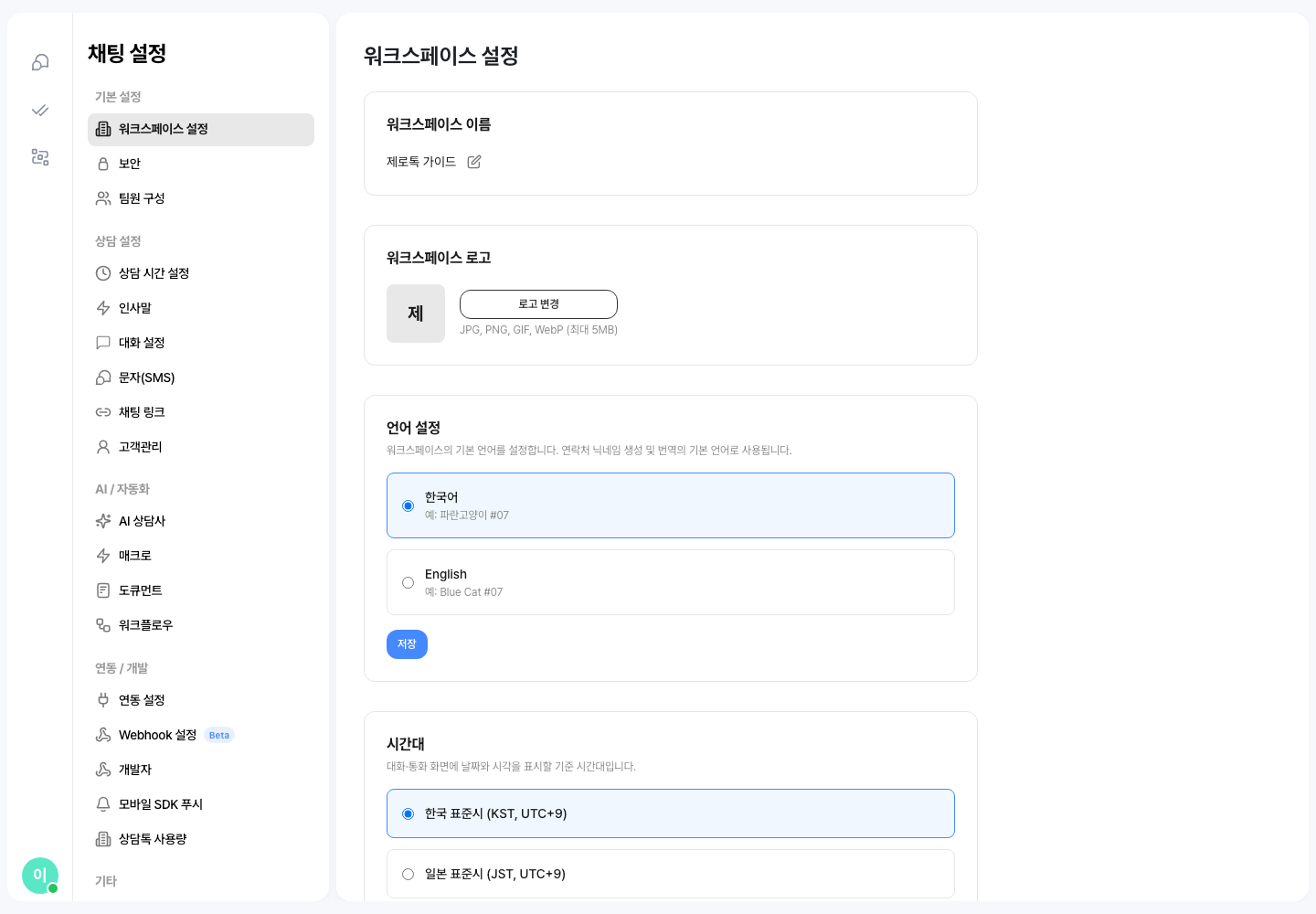
워크스페이스 이름 설정하기
워크스페이스 이름은 팀원들에게 표시되는 공간의 이름이에요.
- 워크스페이스 이름 항목 옆의 편집 아이콘을 클릭해요.
- 원하는 이름을 입력한 후 저장 버튼을 클릭해요.
워크스페이스 이름은 팀원 초대 메일, 알림 등 다양한 곳에서 표시돼요. 팀이나 브랜드를 잘 나타내는 이름으로 설정해보세요.
워크스페이스 로고 설정하기
로고를 설정하면 워크스페이스를 더욱 브랜드답게 꾸밀 수 있어요.
- 워크스페이스 로고 항목에서 로고 변경 버튼을 클릭해요.
- 업로드할 이미지 파일을 선택해요.
- 지원 형식: JPG, PNG, GIF, WebP
- 최대 파일 크기: 5MB
- 업로드가 끝나면 로고가 적용돼요. 별도 저장 버튼을 누르지 않아요.
- 로고를 없애려면 로고 삭제를 눌러요.
정사각형 비율(1:1)의 이미지를 쓰면 가장 보기 좋게 표시돼요. 투명 배경의 PNG 형식을 권장해요.
언어 설정하기
언어 설정은 워크스페이스의 기본 언어를 지정해요. 연락처 닉네임 자동 생성 및 번역 기능의 기준 언어로 사용돼요.
- 언어 설정 항목에서 원하는 언어를 선택해요.
- 한국어 — 예: 파란고양이 #07
- English — 예: Blue Cat #07
- 저장 버튼을 클릭하면 변경 사항이 바로 적용돼요.
언어 설정을 변경하면 이후 새로 생성되는 연락처 닉네임이 새 언어 기준으로 만들어져요. 기존 닉네임에는 영향을 주지 않아요.
시간대 설정하기
시간대는 대화·통화 화면에 날짜와 시각을 표시할 기준이에요. 한국 표준시 (KST, UTC+9), 일본 표준시 (JST, UTC+9), 협정 세계시 (UTC) 중 하나를 선택하고 저장해요.
시간대 변경을 상담 시간표 변경과 혼동하지 마세요. 팀이 응대할 요일·시간은 상담 시간에서 별도로 설정해요.
설정 확인하기
저장 후 설정 화면을 다시 열어 이름·로고·언어·시간대가 유지되는지 확인하세요. 고객 위젯에 별도 채널명이나 로고를 지정했다면 위젯 홈 설정도 확인해요.
자주 묻는 질문
Q. 워크스페이스 이름이 저장되지 않아요. 이름을 비워두거나 공백만 입력할 수 없어요. 짧고 식별 가능한 이름으로 입력하고 화면의 오류 안내를 확인하세요.
Q. 로고 이미지가 업로드되지 않아요. 파일 크기가 5MB를 초과하거나, 지원하지 않는 형식일 수 있어요. JPG, PNG, GIF, WebP 형식의 5MB 이하 파일을 사용해주세요.
Q. 언어 설정을 바꾸면 기존 데이터에도 영향이 있나요? 이미 생성된 연락처 닉네임 등 기존 데이터에는 영향을 주지 않아요. 이후 새로 생성되는 항목부터 변경된 언어가 적용돼요.