위젯 설치(웹 사이트 연동)
웹사이트에 제로톡 채팅창을 설치하면 방문자의 문의를 대시보드에서 받을 수 있어요. 연동 설정 열기, 웹사이트 연동 추가, Plugin Key 생성, 설치 코드 붙여넣기 순서로 설치해요.
시작하기 전에
- 소유자·관리자 권한으로 연동 설정을 열어요.
- 웹사이트 코드를 수정할 담당자를 준비해요.
- 설치할 웹사이트 주소를 확인해요. 허용 도메인을 지정한다면 실제 접속 도메인과 일치해야 해요.
- 카페24 쇼핑몰은 카페24 연동 가이드의 설치·위젯 관리 방법도 확인하세요.
설치 순서
- 연동 설정 페이지 들어가기
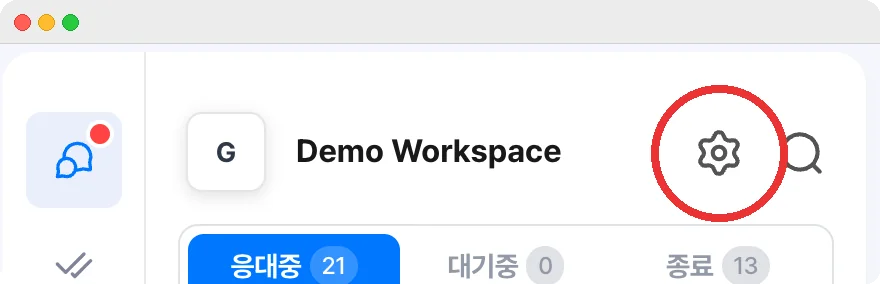
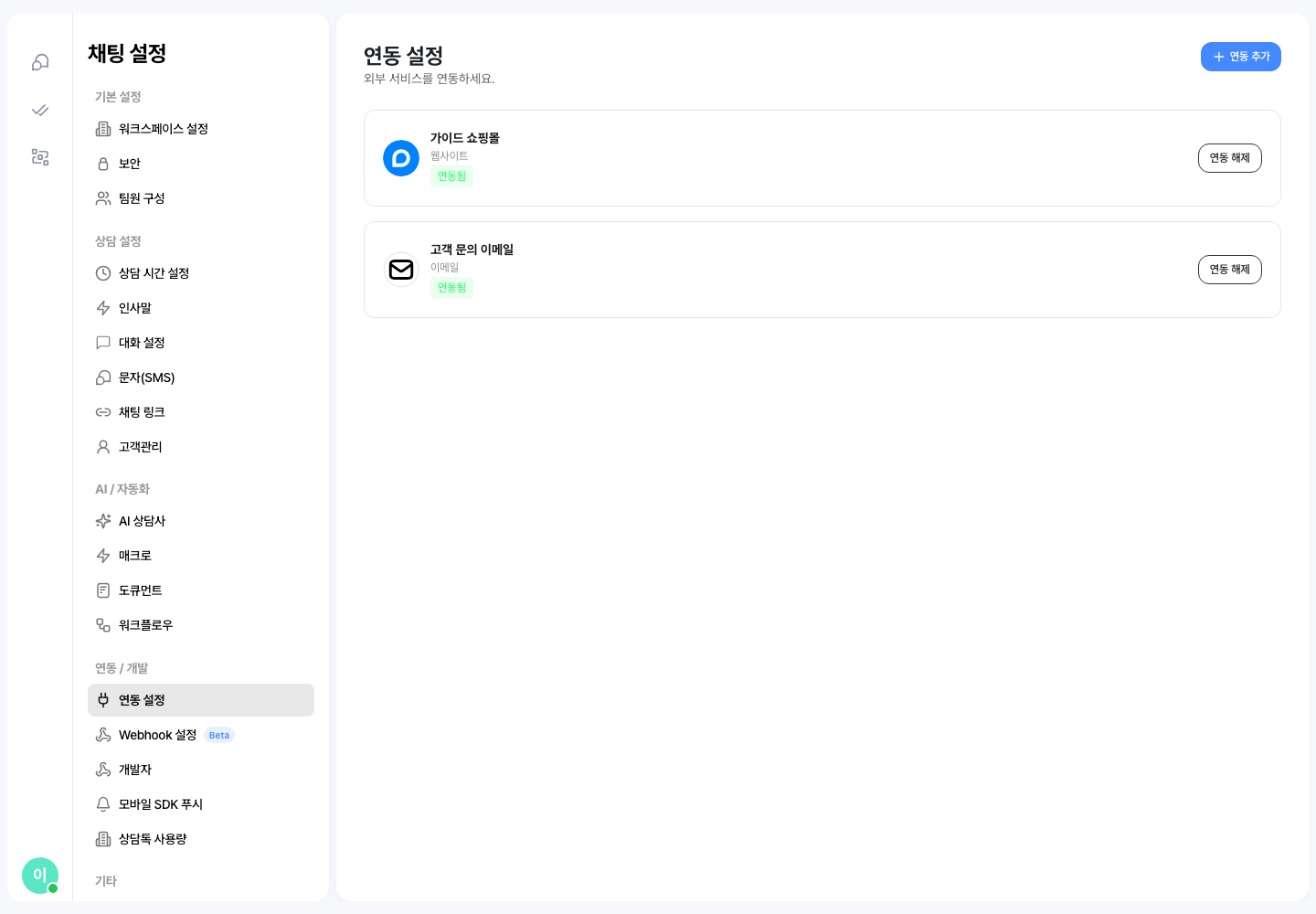
워크스페이스 좌측 상단 설정 아이콘 > 채팅 설정 > 연동 / 개발 > 연동 설정
워크스페이스 좌측 상단의 설정(톱니바퀴) 아이콘을 클릭해 채팅 설정으로 이동해요.
이어서 채팅 설정 사이드바에서 연동 / 개발 > 연동 설정 항목을 클릭해 연동 설정 페이지로 이동해요.
- 웹사이트 연동 추가하기
우측 상단 + 연동 추가 버튼을 누르면 서비스 연동 모달이 열려요. 모달에서 웹사이트 항목의 연동하기 버튼을 눌러요.
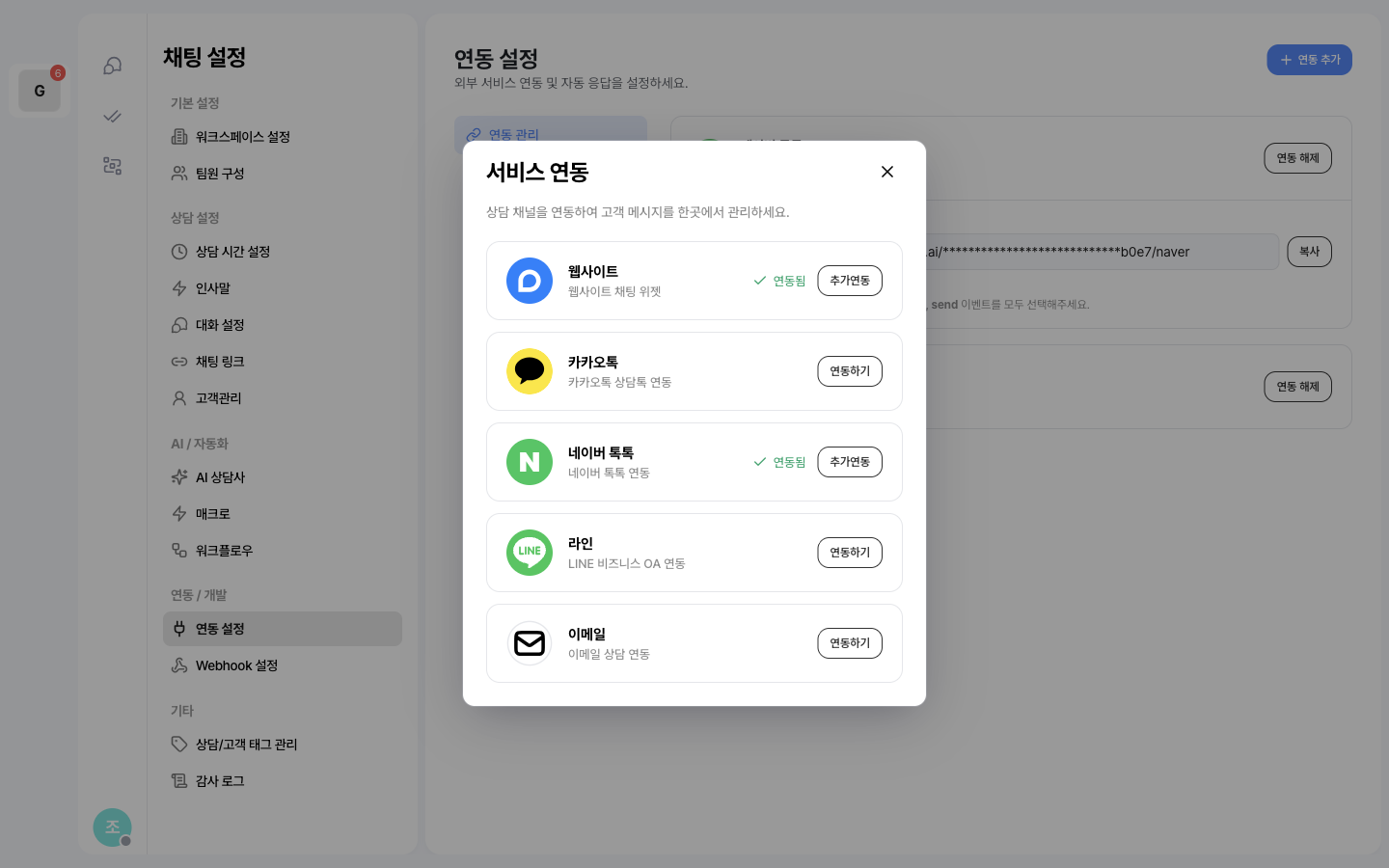
이미 등록된 웹사이트가 있어도 추가연동 버튼을 눌러 또 하나의 웹사이트 연동을 등록할 수 있어요(예: 프로덕션·스테이징용 위젯을 분리해 운영).
웹사이트 외에 다른 채널도 같은 방식으로 추가해, 모든 문의를 한곳에서 함께 응대할 수 있어요.
- Plugin Key 생성하기
추가된 웹사이트 카드를 클릭하면 상세 화면으로 이동해요. 상세 화면은 위쪽이 위젯 설정 카드와 미리보기이고, 그 아래에 설치 방법 과 Plugin Key 관리 카드가 차례로 놓여 있어요. 아래로 스크롤해 Plugin Key 관리 카드의 + 키 생성 버튼을 눌러 위젯에 사용할 Plugin Key를 발급해요.
+ 키 생성 버튼을 누르면 다음 두 가지 항목을 입력하는 모달이 열려요. 둘 다 선택 사항이며, 비워두고 바로 생성 을 눌러도 돼요.
- 이름 (선택) — 키를 구분할 라벨 (최대 20자, 예:
프로덕션 웹사이트) - 허용 도메인 (선택) — 이 키로 위젯을 띄울 수 있는 도메인.
Enter또는,로 하나씩 추가하며, 비워두면 모든 도메인에서 사용할 수 있어요
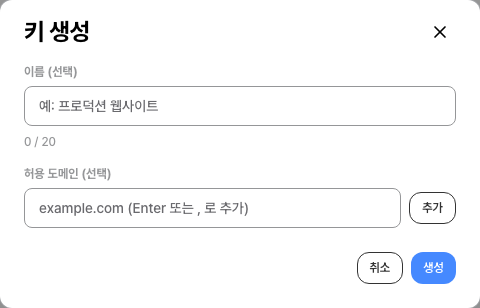
생성된 키는 Plugin Key 관리 표에
pk_live_****1a2b처럼 가려진 형태로 나타나요. 한 웹사이트 연동에 키를 여러 개 만들어 환경(개발/스테이징/프로덕션)별로 나눠 쓸 수 있어요. 표에서 이름·키·도메인·상태·생성일을 확인하고, 행 오른쪽 ⋮ 메뉴로 키를 수정하거나 폐기해요.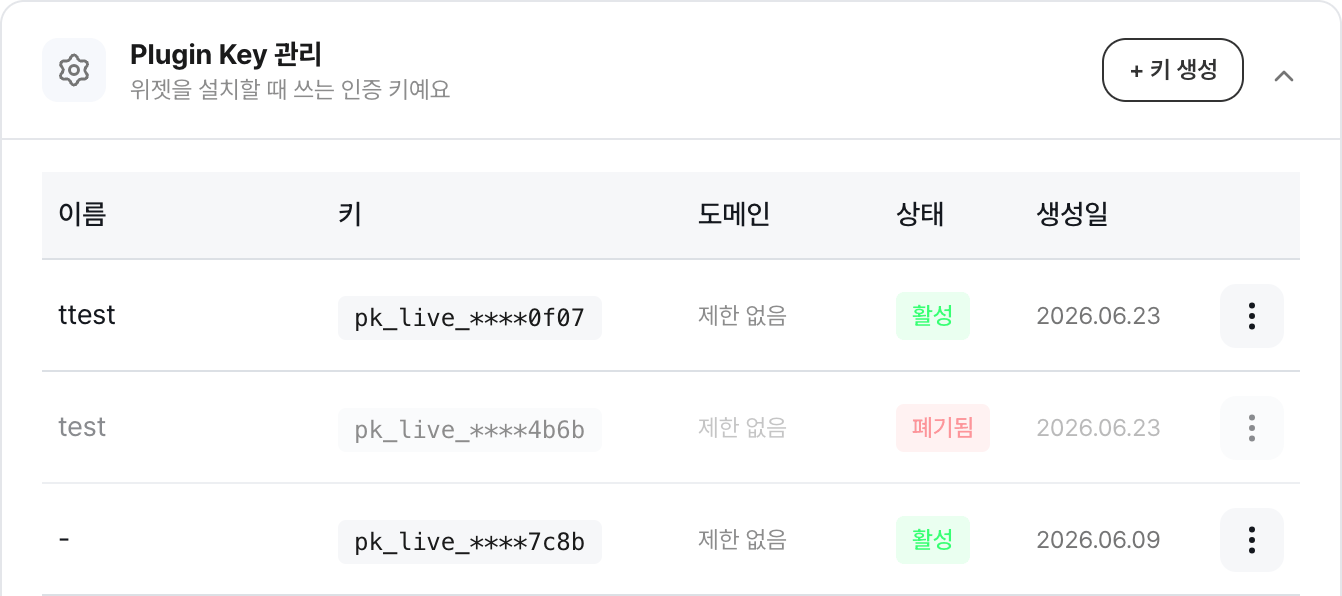
폐기한 키는 회색으로 바뀌고 상태가 폐기됨으로 표시돼요. 키를 만든 직후 화면에서 Plugin Key 와 Secret Key 를 복사해 두세요키 값 전체가 보이는 화면은 생성 직후 한 번뿐이에요. 이 창을 닫으면 Plugin Key 는 표에서
pk_live_****1a2b처럼 뒤 네 자리만 남고, Secret Key 는 다시 볼 수 없어요.- Plugin Key — 아래 4단계의 설치 코드에 넣을 값이에요. 반드시 여기서 복사해 두세요.
- Secret Key — 로그인 사용자를 식별하는 회원 인증 에 쓰여요. 자사 백엔드의 환경 변수에 안전하게 보관하세요. 회원 인증을 쓰지 않는다면 무시해도 돼요.
다시 발급하는 기능은 없어요. 값을 잃어버렸다면 새 키를 생성하고 설치 코드와 회원 인증에 사용하는 설정을 함께 교체하세요. 새 Secret Key를 사용하는 인증에서는 회원 인증값도 새로 계산해야 해요. 이전 키를 폐기하면 그 키를 사용하는 웹사이트에 영향이 있으므로 교체 적용을 먼저 확인하세요.
- 이름 (선택) — 키를 구분할 라벨 (최대 20자, 예:
- 설치 코드 사이트에 붙여넣기
대시보드는 설치 코드를 직접 보여 주지 않아요. 설치 방법 카드의 ZeroTalk Docs 설치 가이드 열기 링크를 누르면 위젯 설치 가이드 가 열려요. 그 문서에서 사이트 환경에 맞는 탭을 고르세요 — HTML·Pure JS (async)·React·Next.js (App Router) 가 있어요. HTML 탭의 코드는 위젯을 띄울 웹사이트의
</body>태그 바로 위에 붙여넣어요. 다른 탭은 그 탭의 설명대로 넣어요. 코드에는 ZeroTalk 의 CDN 주소와 API 주소가 이미 채워져 있어요.붙여넣기 전에 pluginKey 를 실제 키 값으로 바꾸세요설치 코드의
pluginKey자리는 직접 채워야 해요. 3단계에서 키를 만들 때 복사해 둔 전체 Plugin Key 로 바꿔주세요.설치 가이드의 코드에는 그 자리에
YOUR_PLUGIN_KEY가 들어 있어요. 표에 보이는pk_live_****1a2b는 뒤 네 자리만 남긴 가려진 값이라, 그 값을 넣어도 위젯이 뜨지 않아요.HTML 탭의 코드는 이런 모양이에요. 웹사이트를 직접 만드는 담당자에게 이 코드를 그대로 전달하면 돼요.
index.html<script src="https://cdn.talk.zeroworks.ai/latest/chat-widget.iife.js"></script><script>ZeroTalk.init({pluginKey: "YOUR_PLUGIN_KEY",apiBaseUrl: "https://api.talk.zeroworks.ai/api/v1",wsUrl: "wss://api.talk.zeroworks.ai/ws/sdk",});</script>위 코드의 CDN·API 주소는 ZeroTalk 운영 환경의 주소예요.
pluginKey만 내 키로 바꾸면 그대로 쓸 수 있어요.페이지가 뜨는 것을 막지 않도록 스크립트를 비동기로 불러오려면 Pure JS (async) 탭을, React·Next.js 를 쓰면 그 탭을 고르세요. 환경별 설명은 위젯 설치 가이드 에 있어요.
도움말스크립트를 붙여넣고 사이트를 새로고침했을 때 설정한 위치에 채팅 버튼이 나타나면 연동이 완료된 거예요. 표시되지 않는다면 위젯 설치 가이드의 설치 확인 표로 점검해보세요.
설치 확인하기
- 실제 고객이 방문할 웹사이트를 새 창에서 열어요.
- 채팅 버튼을 열고 테스트 문의를 보내요.
- 제로톡 대화에서 문의를 확인하고 답장해요.
- 웹사이트 채팅창에서 답장을 확인해요.
문의 확인하고 답장하기에서 자세한 응대 순서를 확인하세요.
문제 해결
| 상황 | 확인할 것 |
|---|---|
| 채팅 버튼이 보이지 않아요 | 전체 Plugin Key 입력 여부, 키의 활성 상태, 허용 도메인, 위젯 노출 설정을 확인해요. |
| PC에서는 보이는데 모바일에서는 안 보여요 | 모바일 웹의 버튼 숨기기와 설치 코드가 모바일 페이지에도 적용됐는지 확인해요. |
| 문의를 보냈는데 찾을 수 없어요 | 설치 키를 발급한 워크스페이스인지, 대화 목록의 서비스·상담원 필터가 걸려 있는지 확인해요. |
| 회원 인증을 켠 뒤 문의를 시작할 수 없어요 | 웹사이트 담당자와 회원 인증 설정을 확인해요. Secret Key를 고객 화면의 설치 코드에 넣지 않아요. |