이메일

고객 문의용 메일을 제로톡이 발급한 수신 전달 주소로 전달하면, 제로톡 대화 메뉴에서 이메일을 상담처럼 확인하고 답장할 수 있어요. 이 전달 설정을 포워딩(forwarding)이라고 해요. 원본 메일을 기존 메일함에도 남길지는 사용 중인 이메일 서비스에서 선택해요.
시작하기 전에
- 제로톡 워크스페이스의 소유자 또는 관리자로 진행하세요.
- 전달 설정을 바꿀 수 있는 고객 문의용 메일 계정이 필요해요. 회사 메일에서 자동 전달이 제한돼 있다면 메일 관리자에게 설정 가능 여부를 확인하세요.
- 워크스페이스에는 활성 이메일 연동을 하나 추가할 수 있어요. 이미 이메일이 연동돼 있다면 기존 항목을 열어 설정하세요.
- 개인 메일과 문의를 함께 받는 주소라면 전달 필터를 사용하세요. 원치 않는 뉴스레터나 업무 메일까지 전달하면 제로톡에도 들어올 수 있어요.
연동 방법
채팅 설정 > 연동 / 개발 > 연동 설정
메뉴 위치는 연동 설정 페이지 들어가기를 참고하세요.
- 이메일 연동 추가하기
연동 추가를 누르고 이메일 > 연동하기를 선택해요. 별도 입력 없이 이메일 연동이 추가돼요.
- 수신 전달 주소 복사하기
연동 목록에서 이메일을 열고 수신 전달 주소 > 복사를 눌러요. 발신 이메일 주소와 혼동하지 마세요. 전달 설정에는 반드시 수신 전달 주소를 사용해요.
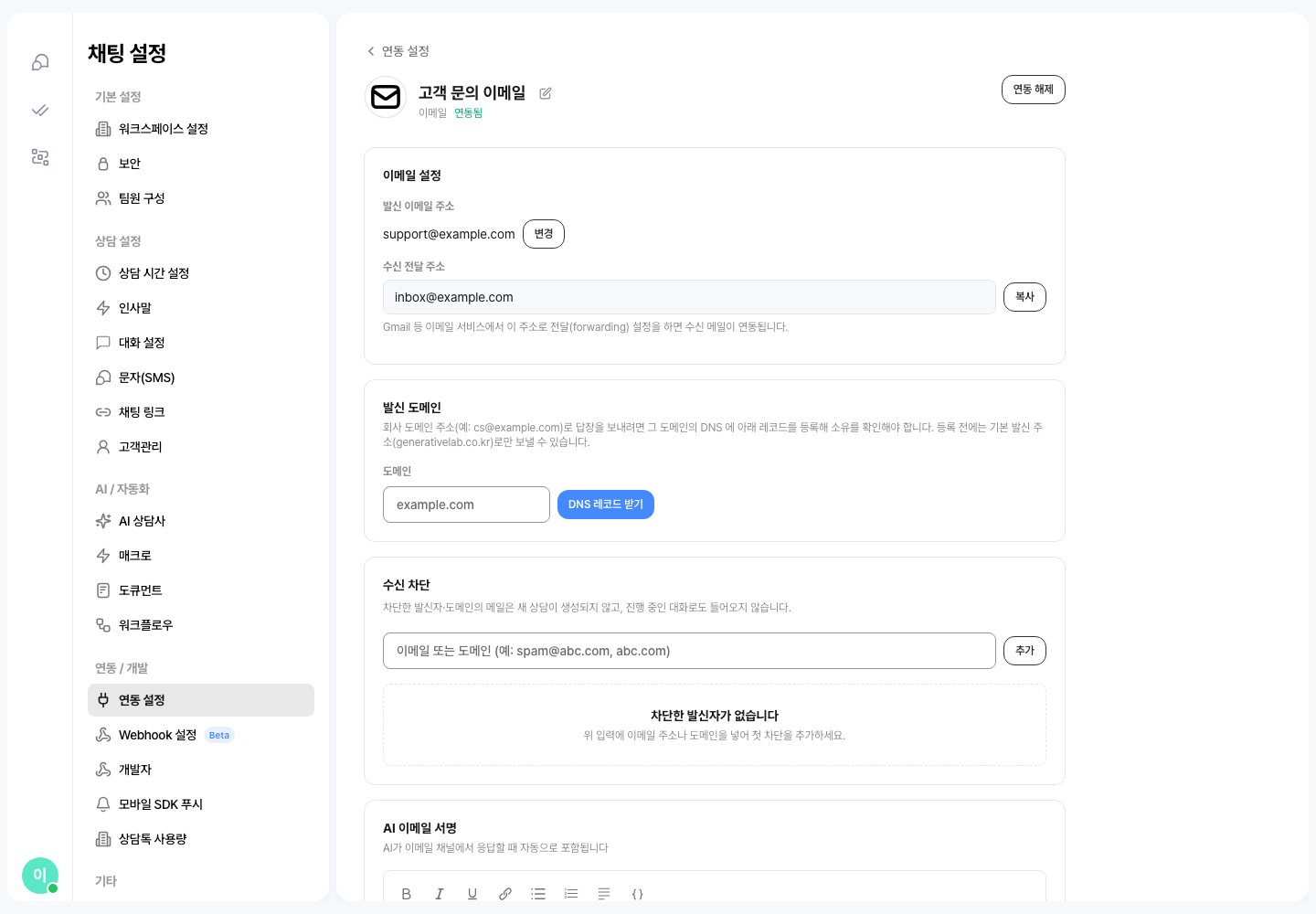
수신 전달 주소를 복사해요. 화면에는 수신 차단 같은 추가 설정도 함께 보여요. - 이메일 서비스에 포워딩 설정하기
고객 문의용 메일함에 들어온 메일이 복사한 수신 전달 주소로 전달되도록 설정해요. Gmail에서는 다음 순서로 진행해요.
- Gmail의 설정 > 모든 설정 보기를 열어요.
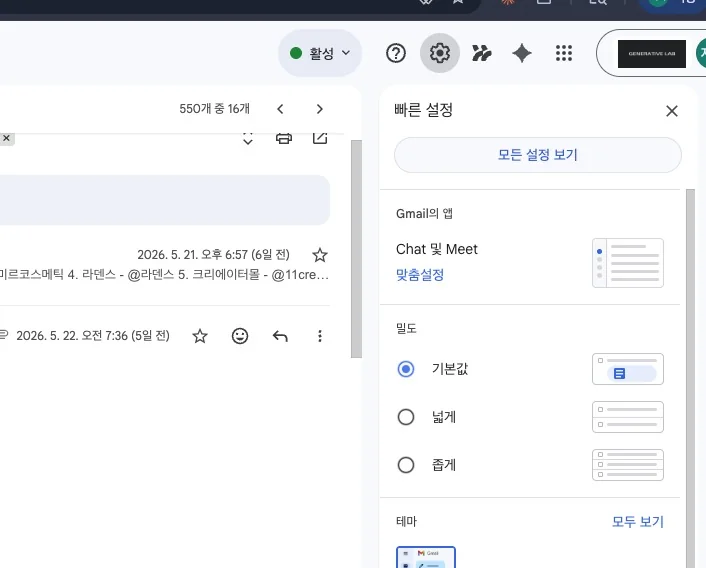
- 전달 및 POP/IMAP > 전달 주소 추가에서 수신 전달 주소를 입력해요.
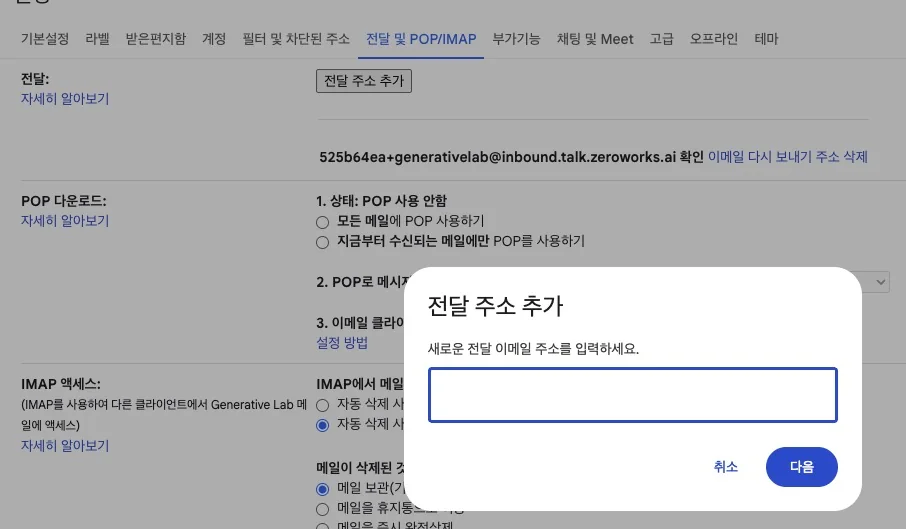
- Gmail이 보내는 확인 메일을 제로톡 대화 메뉴에서 열고 확인 링크를 눌러 전달을 허용해요.
- Gmail의 전달 설정으로 돌아와 화면을 새로고침한 뒤, 전달할 범위에 맞는 방법을 선택해요.
문의 전용 메일함의 모든 새 메일을 전달할 때
수신메일의 사본을 전달하는 옵션과 인증한 수신 전달 주소를 선택해요. 원본도 남기려면 Gmail 사본을 받은편지함에 유지하도록 설정하고 변경사항 저장을 눌러요.

전체 메일 전달을 선택했을 때의 설정이에요. 조건에 맞는 일부 메일만 전달할 때
- 전달 설정에서 전달하지 않음을 선택하고 변경사항 저장을 눌러요. 전체 자동 전달을 켠 상태에서 필터만 추가하면 조건에 맞지 않는 메일도 전달돼요.
- Gmail 검색창의 검색 옵션 표시에서 받는 사람·제목 등 문의 메일을 구분할 조건을 입력해요. 먼저 검색해 원하는 메일만 선택되는지 확인하세요.
- 필터 만들기를 누르고 전달 항목에서 인증한 제로톡 수신 전달 주소를 선택한 뒤 필터를 만들어요.
Gmail은 스팸으로 분류된 메일을 자동 전달하지 않아요. Gmail 공식 전달 설정 안내에서 전체 전달과 필터 전달 방법을 확인할 수 있어요.
Outlook 등 다른 메일 서비스에서는 해당 서비스의 전달 설정에 이 주소를 등록하세요. 전달 확인 방법과 원본 보관 옵션은 서비스마다 달라요.
이 방식은 메일 서비스에 자동 전달 기능이 있어야 써요. 다음(Daum) 메일은 자동 전달 기능을 제공하지 않아 이 방식으로 연동할 수 없어요. 네이버 메일은 전달 대신 메일함을 바로 연결할 수 있어요(네이버 메일).
- 발신 주소·AI 서명 설정 (선택)
발신 이메일 주소에는 처음에 제로톡이 생성한 주소가 표시돼요. 이 주소는 별도 설정 없이 바로 쓸 수 있어요.
support@example.com처럼 회사 도메인 주소로 답장을 보내려면 그 도메인이 회사 소유라는 것을 DNS로 먼저 증명해야 해요. 주소만 바꿔 저장하면 거절돼요. 아래 회사 도메인으로 답장 보내기를 먼저 진행하세요.AI 이메일 서명에는 AI와 워크플로우가 보내는 메일에 붙일 서명을 작성하고 저장해요. 서명은 연동마다 따로 정해요. 비워 두면 서명 없이 나가요. 사람 상담원의 개인 서명은 별도 설정이에요. 내 이메일 서명 넣기를 참고하세요.
연동 확인하기
다른 메일 계정에서 고객 문의용 원래 주소로 제목·본문·작은 첨부 파일을 넣어 테스트 메일을 보내요. 제로톡 대화 메뉴에서 메일을 확인한 뒤 답장하고, 테스트 계정에서 수신을 확인해요. 마지막으로 그 답장에 다시 회신해 제로톡의 같은 대화로 이어지는지 확인하세요.
일부 전달을 설정했다면 필터 조건에 맞는 메일과 맞지 않는 메일을 각각 보내세요. 조건에 맞는 메일만 제로톡에 들어오는지 확인하고, 둘 다 들어온다면 전체 자동 전달이 꺼져 있는지와 다른 전달 필터가 있는지 확인하세요.
메일 제목·본문·참조(CC)·첨부가 함께 표시돼요. 이미지와 첨부를 보는 방법은 받은 메일 읽기를 참고하세요.
메일 스레드별로 대화 나누기
같은 고객이 보낸 메일을 대화 하나로 모을지, 메일 스레드마다 대화를 나눌지 정해요.
이메일 연동 상세 > 대화 나누기 > 메일 스레드별로 대화 분리
| 설정 | 고객이 새로 쓴 메일 | 기존 메일에 답장한 메일 |
|---|---|---|
| 켜짐 | 같은 고객이 보냈어도 메일마다 새 대화로 열려요. | 그 메일이 있는 대화로 이어져요. |
| 꺼짐 | 같은 고객의 메일이 대화 하나로 모여요. | 그 메일이 있는 대화로 이어져요. |
- 새로 추가한 이메일 연동은 켜진 상태로 시작해요. 이 설정이 생기기 전에 추가한 연동은 꺼진 상태예요.
- 소유자·관리자가 바꿀 수 있어요. 바꾼 설정은 그 뒤에 들어오는 메일부터 적용돼요.
- 답장 메일은 보낸 사람이 달라도 원래 대화로 이어져요. 참조(CC)로 메일을 받은 다른 사람이 답장해도 같은 대화에 들어와요.
- 전달받은 메일에 Reply-To가 있고 보낸 사람과 다르면 그 주소를 고객으로 봐요. 쇼핑몰 문의 폼 메일처럼 보낸 사람이 시스템 주소여도, 답장은 실제 고객에게 나가요. 이미 만들어진 대화는 옮기지 않아요. Reply-To가 우리 쪽 주소(연동 발신 주소, 제로톡 발신 도메인)이면 무시해요.
- 이 경우 메일 말풍선에 답장 주소: 주소가 표시돼요.
연동 전에 주고받은 메일에 답장이 오면
고객이 답장한 원래 메일이 제로톡에 없을 때가 있어요. 연동하기 전에 주고받은 메일에 답장이 온 경우예요. 제목에 RE:가 없어도 메일 헤더에 다른 메일에 대한 답장이라는 표시가 있으면 같은 경우로 봐요.
| 설정 | 제로톡에 없는 메일에 답장한 메일 |
|---|---|
| 켜짐 | 그 메일 스레드의 대화가 새로 열려요. 같은 스레드에 이어지는 답장은 이 대화로 모여요. 스레드가 다르면 같은 고객이 보냈어도 대화가 따로 열려요. |
| 꺼짐 | 같은 고객의 대화로 모여요. |
원래 메일을 찾는 중에 오류가 나면 설정과 관계없이 같은 고객의 대화로 들어와요.
받은 메일 읽기
원본과 텍스트로 보기
HTML 메일은 처음에 보낸 모양 그대로 보여요. 메일 아래 텍스트 보기를 누르면 글자만 보여요. 텍스트 보기에서는 이전 메일을 인용한 부분이 접혀 있고, 인용된 메시지 보기를 누르면 펼쳐져요. 다시 원본 보기를 누르면 처음 모양으로 돌아가요.
이미지가 보이지 않을 때
본문 이미지와 사진·동영상 첨부는 메일을 열면 바로 보여요. 따로 눌러야 하는 버튼은 없어요. 그래도 보이지 않으면 메일에 표시되는 안내 문구로 원인을 구분해요.
| 화면 안내 | 원인 | 할 일 |
|---|---|---|
| 이미지 N개는 본문에 주소가 없어 표시할 수 없습니다 | 본문에 이미지 자리는 있지만 이미지 주소가 없어요. | 같은 사진이 첨부에 있는지 확인하세요. |
| 이미지를 불러오지 못했습니다 | 이미지 주소에서 파일을 받지 못했어요. Gmail이 발신자 메일함에 보관한 사본이면 제로톡에서 열 수 없어요. | 발신자에게 파일로 다시 보내 달라고 요청하세요. |
첨부 파일 확인하기
- 첨부가 있는 메일은 본문 끝에
첨부: 파일 이름줄이 붙어요. AI도 이 줄로 첨부 파일 이름을 읽어요. - 메일에 직접 붙은 첨부는 한 통당 최대 20개예요. 넘는 첨부는 외 N개를 받지 못했습니다로 표시돼요.
- 메일에 직접 붙은 파일 하나가 약 25MB보다 크면 파일은 받지 못하고 이름만 받지 못함으로 남아요. 표시에 마우스를 올리면 파일 크기가 보여요. 고객에게 대용량 첨부로 다시 보내 달라고 요청하세요.
- 실행 파일은 보안상 받지 않아요. 보안 정책으로 차단된 첨부입니다로 표시되고, 사유가 함께 보여요.
winmail.dat이나 첨부로 전달된.eml은 파일 자체가 보존되지만 내부 파일이 자동으로 추출되지는 않아요.
메일 본문 링크로 온 첨부파일은 어떻게 받나요
발주모아 요청서나 고객이 네이버·다음 메일에서 보낸 대용량 첨부처럼, 파일이 첨부가 아니라 메일 본문의 다운로드 링크로만 오는 메일이 있어요. 이 기능은 이미 연동된 메일함으로 들어온 메일의 링크를 받는 것이고, 다음 메일함 자체를 연동하는 기능은 아니에요. 기본은 꺼져 있어서 이런 링크는 본문 글자로만 남아요. 켜 두면 제로톡이 링크의 파일을 내려받아 일반 첨부처럼 대화에 붙여요.
이메일 연동 상세 > 링크로 온 첨부파일 받기
| 항목 | 설명 |
|---|---|
| 발주모아 | 발주모아 링크의 파일을 받아요. 파일을 받을 때마다 발주모아의 내려받기 가능 횟수가 1회 줄어요. |
| 네이버 메일 대용량 첨부 | 네이버 메일의 대용량 첨부 링크를 받아요. |
| 다음 메일 대용량 첨부 | 다음 메일의 대용량 첨부 링크를 받아요. |
| 직접 추가한 주소 | 위 목록에 없는 사이트는 호스트를 적어 더해요. 최대 20개예요. 경로(선택)를 적으면 그 경로와 그 아래 링크를 받고, 비우면 링크 글자에 첨부가 들어 있는 링크만 받아요. |
- 연동마다 따로 켜요. 연동을 편집할 권한이 없으면 조회만 돼요.
- 저장 버튼은 없어요. 사이트를 켜고 끄거나 주소를 더하고 빼면 바로 적용돼요.
- 켠 뒤에 들어오는 메일부터 적용돼요.
- 호스트에는
https://, 포트, 경로를 빼고files.example.com처럼 도메인만 적어요. IP 주소와localhost는 쓸 수 없어요. - 직접 추가한 주소는 바로 내려받아지는 링크만 받을 수 있어요. 로그인이나 안내 페이지를 거치는 링크는 받지 못해요.
- 네이버 메일·다음 메일의 대용량 첨부는 보관 기간(30일)이 지난 링크는 받지 못해요. 발주모아는 파일을 받을 때마다 내려받기 가능 횟수가 1회 줄어요.
- 링크로 받는 파일은 한 통당 최대 5개, 합계 100MB까지예요. 더 큰 파일은 이름만 받지 못함으로 남아요.
- 답장이 원래 메일을
-----Original Message-----,원본 메일,…님이 작성:같은 구분 줄 아래 인용하면, 그 아래 링크는 받지 않아요. 답장마다 같은 파일을 다시 받아 내려받기 횟수를 쓰고 첨부가 겹치지 않게 하려는 거예요. 그래서 이 기능 전에 받은 원래 메일의 링크도 답장으로는 받지 않아요. 구분 줄 없이 인용된 링크는 다시 받을 수 있어요. - 같은 메일에 같은 이름의 첨부가 이미 붙어 있으면 링크로 온 같은 이름의 파일은 다시 붙이지 않아요. 직접 붙은 파일을 저장하지 못했으면 링크에서 받아요. 메일함 연동은 이때 메일을 저장하지 않고 다음에 다시 가져오며, 그 전에는 링크도 받지 않아요.
링크로 온 첨부파일을 받지 못할 때
- 켠 사이트나 추가한 주소에서 내려받지 못한 링크는 메일 맨 위(텍스트 보기에서는 본문 끝)에 링크로 온 첨부파일(내려받지 않음) — 사이트 주소 줄로 표시돼요. 링크가 만료됐거나, 내려받기 횟수가 다 찼거나, 로그인 페이지로 이어지는 경우예요. 본문의 링크를 직접 열어 확인하세요.
- 켜지 않은 사이트나 추가하지 않은 주소는 링크 글자에 「첨부」가 들어간 링크만 확인하고 내려받지 않아요. 이런 링크는 확인되지 않은 링크(내려받지 않음) — 사이트 주소 줄로 표시돼요. 보낸 사람을 확인한 뒤에 본문의 링크를 여세요. 자주 오는 주소라면 직접 추가한 주소에 더하세요.
- AI도 이 줄을 보고 첨부가 링크로 왔다는 것을 알아요.
외국어 메일 번역하기
상담원이 쓰는 언어와 다른 언어로 온 메일 옆에 번역 버튼이 나와요. 누르면 원문 아래에 번역이 함께 보여요. 번역 숨기기를 누르면 번역이 닫혀요.
같은 메일 스레드로 답장하기
이메일 전용 작성창에서 답장 · 전체답장 · 전달을 선택하고 제목과 받는 사람·참조(CC)·숨은참조(BCC)를 편집할 수 있어요. 기존 메일에 답장하면 대화가 이어지도록 전송하지만, 고객 메일함에서 묶여 보이는 방식은 메일 서비스에 따라 다를 수 있어요.
| 항목 | 내용 |
|---|---|
| 받는 사람 | 답장·전체답장에서 직접 고칠 수 있어요. 최대 50개 주소를 입력할 수 있어요. 답장으로 고를 메일이 없으면 읽기 전용이에요. |
| 참조·숨은참조 | 각각 최대 50개 주소를 입력할 수 있어요. 전체답장은 원래 메일의 받는 사람과 참조에서 우리 주소를 뺀 주소가 참조(CC)에 자동으로 채워져요. |
| 외부로 전달 | 전달받을 이메일 주소를 반드시 입력해요. 최대 50개 주소를 지정할 수 있어요. |
| 전달 범위 | 전달에서 이 메일만 또는 대화 전체를 골라요. 대화 전체는 이 대화에 오간 메일 전체를 시간순으로 보내요. 첨부 파일도 함께 보내고, 용량 상한을 넘는 파일은 이름만 남아요. |
| 발신 첨부 | 한 통당 최대 10개를 보낼 수 있어요. 실행 파일(.exe, .bat, .sh, .js 등)은 보안상 첨부할 수 없어요. 첨부가 거절되면 파일 수·크기·형식을 확인하고 화면의 안내를 따르세요. |
| 표 붙여넣기 | 엑셀·구글 시트에서 복사한 셀을 붙여넣으면 표 모양 그대로 들어가요. 셀 글자는 고칠 수 있어요. 행·열을 더하거나 빼는 기능은 없어요. |
| 이모지 | 작성창 아래 이모지 버튼으로 넣어요. |
| 작성 중인 내용 | 대화마다 이 브라우저에 자동으로 저장돼요. 전송에 실패해도 본문과 첨부가 작성창에 그대로 남아요. |
| 새 대화 | 이메일 상담은 고객이 보낸 메일로 시작해요. 대화 메뉴에서 이메일 주소만 입력해 새 대화를 먼저 만드는 기능은 없어요. |
보낸 메일 취소하기
상담원이 보낸 이메일은 바로 나가지 않고 60초 뒤에 발송돼요. 그동안 말풍선 아래에 N초 후 발송이 보여요.
- 바로 전송: 남은 시간을 건너뛰고 지금 보내요.
- 말풍선 메뉴의 전송 취소: 메일을 보내지 않아요.
- 말풍선 메뉴의 메시지 수정: 발송을 취소하고 내용을 작성창으로 되돌려요. 고친 뒤 다시 보내세요.
작성창에 다른 내용이 있으면 메일이 작성창으로 돌아오지 않아요. 그 내용을 보내거나 지운 뒤 취소한 메일 복원을 눌러요. AI와 워크플로우가 보내는 메일은 기다리지 않고 바로 나가요.
내 이메일 서명 넣기
이메일 작성창 아래 서명 버튼(이메일 서명 편집)을 눌러 개인 서명을 작성하고 저장해요. 서명은 상담원마다 따로 저장되고, 최대 5,000자까지 쓸 수 있어요.
서명을 저장하면 작성창에 전송 시 내 이메일 서명이 자동으로 추가됩니다가 보여요. 서명은 작성창 본문에는 보이지 않고, 보낼 때 자동으로 붙어요. AI와 워크플로우가 보내는 메일의 서명은 연동 상세의 AI 이메일 서명에서 정해요.
회사 도메인으로 답장 보내기
답장은 기본적으로 제로톡이 만들어 준 발신 주소로 나가요. support@example.com처럼 회사 도메인 주소로 보내려면, 그 도메인이 회사 소유라는 것을 DNS 레코드로 먼저 증명해요. 증명이 끝나야 그 주소로 저장할 수 있어요.
시작하기 전에 아래 표를 확인하세요.
| 항목 | 내용 |
|---|---|
| 꼭 해야 하나요 | 아니에요. 기본 발신 주소는 이 절차 없이 바로 쓸 수 있어요. |
| 몇 개까지 | 워크스페이스당 도메인 하나예요. 같은 도메인을 여러 워크스페이스가 각각 연결할 수는 있어요(워크스페이스마다 소유 확인 TXT 값이 달라요). |
| 무엇을 등록하나요 | 제로톡이 알려 주는 레코드 4개를 도메인 DNS에 추가해요. CNAME 3개는 메일 서명용이고, TXT 1개는 이 워크스페이스가 도메인을 소유한다는 확인용이에요. |
| 얼마나 걸리나요 | DNS에 등록한 뒤 보통 몇 분이면 끝나고, 길게는 72시간까지 걸릴 수 있어요. |
| 누가 필요한가요 | 워크스페이스 소유자·관리자와, 회사 도메인 DNS를 편집할 수 있는 담당자예요. |
- 도메인 입력하고 레코드 받기
이메일 연동 상세의 발신 도메인 블록에 회사 도메인(
example.com)을 입력하고 DNS 레코드 받기를 눌러요. CNAME 3개와 TXT 1개가 표로 나타나요.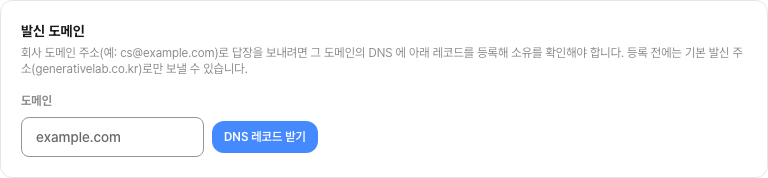
발신 도메인 블록이에요. 아직 등록 전이면 이 모습으로 보여요. 서브도메인도 돼요. 다만 등록한 그 단위로만 쓸 수 있어요.
mail.example.com을 등록하면@mail.example.com주소만 되고@example.com은 안 돼요. - DNS에 레코드 4개 추가하기
도메인을 관리하는 서비스(가비아·Route 53·Cloudflare 등)에서 표의 이름과 값을 그대로 추가해요.
종류 이름 값 CNAME <토큰>._domainkey.example.com<토큰>.dkim.amazonses.comTXT _zerotalk.example.comzerotalk-verification=<토큰>TXT 는 워크스페이스마다 값이 달라요. 같은 도메인을 다른 워크스페이스에서도 연결한다면 그 워크스페이스의 값을 같은 이름에 하나 더 추가해요(기존 값을 바꾸지 않아요). DNS 레코드를 받고 30일 안에 TXT 확인이 끝나지 않으면 연결 요청이 자동으로 취소돼요. 다시 DNS 레코드 받기를 누르면 새 TXT 값이 나와요.
- 표의 복사 버튼을 쓰면 오타를 피할 수 있어요.
- 일부 서비스는 이름 칸에 도메인을 자동으로 붙여요. 그럴 때는
<토큰>._domainkey까지만 입력해요. - Cloudflare를 쓴다면 프록시(주황 구름)를 꺼서 DNS only로 둬요.
- 검증 상태 확인하기
DNS 등록이 끝나면 발신 도메인 블록의 검증 상태 확인을 눌러요. 상태가 검증 완료로 바뀌면 끝이에요. DNS 확인 대기(CNAME)나 소유 확인 대기(TXT)라면 잠시 뒤 다시 눌러요. 화면이 저절로 갱신되지는 않아요.
- 발신 이메일 주소 바꾸기
같은 화면의 이메일 설정에서 변경을 누르고 검증한 도메인의 주소(
support@example.com)를 입력해 저장해요. 이후 답장이 이 주소로 나가요.
등록한 레코드는 지우지 마세요
발송할 때마다 DNS를 다시 확인해요. CNAME 3개 중 하나라도 지우면 답장 발송이 실패해요. TXT 는 한 번 확인되면 다시 확인하지 않아서 지워도 발송에는 영향이 없어요. 도메인을 다시 연결하면 새 TXT 값이 나와요. 도메인 이전이나 DNS 정리 작업을 할 때 이 레코드가 함께 지워지지 않는지 확인하세요.
권장: DMARC 레코드
없어도 발송은 돼요. 다만 받는 쪽 메일 서비스의 스팸 판정을 안정시키려면 함께 두는 것을 권해요. 감시 모드(p=none)로 시작하면 발송에 영향을 주지 않아요.
| 종류 | 이름 | 값 |
|---|---|---|
| TXT | _dmarc.example.com | v=DMARC1; p=none |
이미 DMARC 레코드가 있다면 새로 만들지 말고 그대로 두세요.
연결한 도메인 바꾸기
발신 도메인 블록의 다른 도메인으로 변경을 눌러 새 도메인을 입력해요. 발신 주소가 그 도메인을 쓰고 있으면 거절돼요. 먼저 발신 이메일 주소를 기본 주소로 되돌린 뒤 바꾸세요.
바꾸면 새 도메인은 레코드 등록부터 다시 해요. 이전 도메인으로 되돌릴 때는 새 TXT 값을 받아 등록해야 하고, 그 도메인을 쓰는 워크스페이스가 더 없었다면 CNAME 값도 새로 나와요.
알아두기
원치 않는 메일 수신 차단하기
이메일 연동 상세의 수신 차단에서 특정 발신자 또는 도메인을 등록할 수 있어요.
spam@example.com처럼 개별 이메일 주소를 입력하거나example.com처럼 도메인을 입력해요. 여러 값은 쉼표로 구분할 수 있어요.- 표시되는 차단 범위를 확인한 뒤 추가해요. 도메인을 차단하면 하위 도메인도 포함돼요.
- 변경사항 저장을 눌러 적용해요. 목록에서 항목을 지운 뒤에도 저장해야 차단이 해제돼요.
차단된 발신자의 새 메일은 새 상담을 만들지 않으며 진행 중인 대화에도 들어오지 않아요. 중요한 문의가 빠지지 않도록 차단 범위를 확인하세요.
문제 해결
| 증상 | 확인할 내용 |
|---|---|
| 이메일을 추가할 수 없어요. | 소유자·관리자 권한인지, 이미 활성 이메일 연동이 있는지 확인하세요. |
| Gmail 확인 메일이 보이지 않아요. | 복사한 수신 전달 주소로 등록했는지 확인하세요. 제로톡 대화 목록의 필터와 이메일 수신 차단 목록도 확인하세요. |
| 확인 링크를 눌렀는데 새 문의가 오지 않아요. | 전체 전달을 선택했다면 사본 전달 옵션과 변경사항 저장을 확인하세요. 일부 전달이라면 전체 자동 전달은 꺼둔 채 필터의 조건·전달 주소·저장 여부를 확인하세요. |
| 특정 메일만 들어오지 않아요. | 원래 메일함의 스팸함·전달 필터와 제로톡의 수신 차단을 확인하세요. |
| 같은 고객의 메일이 한 대화에 모여요. | 메일 스레드별로 대화 분리가 꺼져 있는지 확인하세요. 메일 스레드별로 대화 나누기를 참고하세요. |
| 고객의 답장인데 기존 대화가 아니라 새 대화로 열렸어요. | 답장한 원래 메일이 제로톡에 없으면(예: 연동 전에 주고받은 메일) 새 대화로 열려요. 연동 전에 주고받은 메일에 답장이 오면을 참고하세요. |
| 메일의 이미지가 보이지 않아요. | 메일에 표시된 안내 문구로 원인을 확인하세요. 이미지가 보이지 않을 때를 참고하세요. |
| 메일 본문에 첨부 링크만 있고 파일이 안 붙어요. | 이메일 연동 상세 > 링크로 온 첨부파일 받기에서 그 사이트가 켜져 있는지 확인하세요. 목록에 없는 사이트는 직접 추가한 주소에 호스트를 더해요. 직접 추가한 주소는 바로 내려받아지는 링크만 받을 수 있고, 켜기 전에 도착한 메일에는 적용되지 않아요. 메일 본문 링크로 온 첨부파일은 어떻게 받나요를 참고하세요. |
| 첨부에 받지 못함이 보여요. | 파일이 너무 커서 받지 못한 거예요. 고객에게 대용량 첨부로 다시 보내 달라고 요청하세요. |
| 회사 주소로 저장했는데 거절돼요. | 그 도메인의 검증이 끝났는지 확인하세요. 안내에 SENDER_DOMAIN_NOT_VERIFIED가 보이면 회사 도메인으로 답장 보내기의 1~3단계를 먼저 마쳐야 해요. |
| 다른 워크스페이스가 이미 쓰는 도메인이에요. | 그래도 연결할 수 있어요. 이 워크스페이스의 TXT 값을 같은 이름에 하나 더 추가하면 돼요. CNAME 은 이미 등록돼 있다면 그대로 쓰여요. |
| 다른 도메인으로 바꿀 수 없어요. | SENDER_DOMAIN_IN_USE는 발신 주소가 지금 연결된 도메인을 쓰고 있다는 뜻이에요. 발신 이메일 주소를 기본 주소로 되돌린 뒤 다시 시도하세요. |
| 잘 되던 답장이 갑자기 실패해요. | 등록한 CNAME 3개가 DNS에 그대로 있는지 확인하세요. 하나라도 지워지면 발송이 실패해요. TXT 는 지워도 발송에는 영향이 없어요. |
| 검증이 72시간이 지나도 안 끝나요. | 레코드의 이름과 값이 표와 글자 하나까지 같은지, 서비스가 이름 뒤에 도메인을 한 번 더 붙이지 않았는지 확인하세요(_domainkey.example.com.example.com 모양이면 잘못된 거예요). |
| 발신 주소를 바꾼 뒤 답장이 실패해요. | 주소 오타와 해당 주소의 발송 준비 여부를 확인하세요. 필요하면 이전 주소로 되돌린 뒤 테스트하고 support@generativelab.co.kr로 오류 문구를 보내 주세요. |
연동 해제
먼저 기존 이메일 서비스에서 제로톡으로 보내는 자동 전달과 전달 필터를 중지하세요. 이후 제로톡 연동 설정에서 연동 해제 > 해제를 선택하면 해당 연동의 설정과 키가 삭제돼요. 다시 연동하면 상세 화면의 수신 전달 주소를 확인하세요. 주소가 같으면 기존 전달 대상을 사용할 수 있고, 달라졌다면 전달 대상을 변경해야 해요. 원하는 범위의 전달을 다시 활성화하고 새 메일 수신을 확인하세요.
자주 묻는 질문
Q. 다음(Daum) 메일도 연동할 수 있나요? 지금은 안 돼요. 다음 메일은 자동 전달 기능을 제공하지 않아 수신 전달 주소로 받을 수 없고, 메일함을 바로 연결하는 연동도 네이버 메일만 지원해요. 고객이 다음 메일로 보낸 메일은 연동한 메일함으로 들어오면 그대로 받을 수 있어요.
Q. 기존 메일함에서도 계속 확인할 수 있나요? 전달 설정에서 원본을 보관하도록 선택하면 가능해요. Gmail은 전달 설정에서 사본 보관 방식을 선택할 수 있어요.
Q. 회사 도메인을 꼭 연결해야 하나요? 아니에요. 제로톡이 만들어 준 기본 발신 주소로도 답장이 나가요. 받는 사람에게 회사 주소로 보이게 하고 싶을 때만 연결하세요.
Q. 도메인을 여러 개 연결할 수 있나요? 워크스페이스당 하나예요. 도메인마다 발신 주소를 달리 쓰려면 워크스페이스를 나눠야 해요. 반대로 같은 도메인을 여러 워크스페이스에서 쓰는 건 돼요.
Q. 검증 전에 실패한 답장은 다시 보내지나요? 자동으로 다시 보내지지는 않아요. 대화 화면에 전송 실패로 남은 답장은 검증을 마친 뒤 직접 다시 보내세요.
Q. AI가 쓴 답장을 보내기 전에 검토할 수 있나요? 이메일 연동에는 AI 초안을 검토한 뒤 전송하는 별도 단계가 없어요. AI 자동 응답 여부는 워크스페이스의 AI 설정을 함께 확인하세요.