
상담/고객 태그 관리
상담 태그는 진행 중인 상담을 분류하고 필터링하는 라벨이고, 고객 태그는 고객 프로필에 붙는 라벨이에요. 예를 들어 이번 문의가 환불 건이면 상담에 환불을 붙이고, 고객을 계속 VIP로 구분하려면 고객 프로필에 VIP를 붙여요.
소유자·관리자·상담원이 태그를 추가하거나 정리할 수 있어요. 그룹 관리와 태그 삭제는 소유자·관리자만 할 수 있어요. 뷰어와 조회 전용 접속에서는 변경할 수 없어요.
태그 관리 페이지 열기
채팅 설정 > 기타 > 상담/고객 태그 관리
채팅 설정의 좌측 메뉴에서 기타 > 상담/고객 태그 관리로 이동해요. 상단의 상담 태그 / 고객 태그 탭으로 태그 목록(카탈로그)을 전환해요.
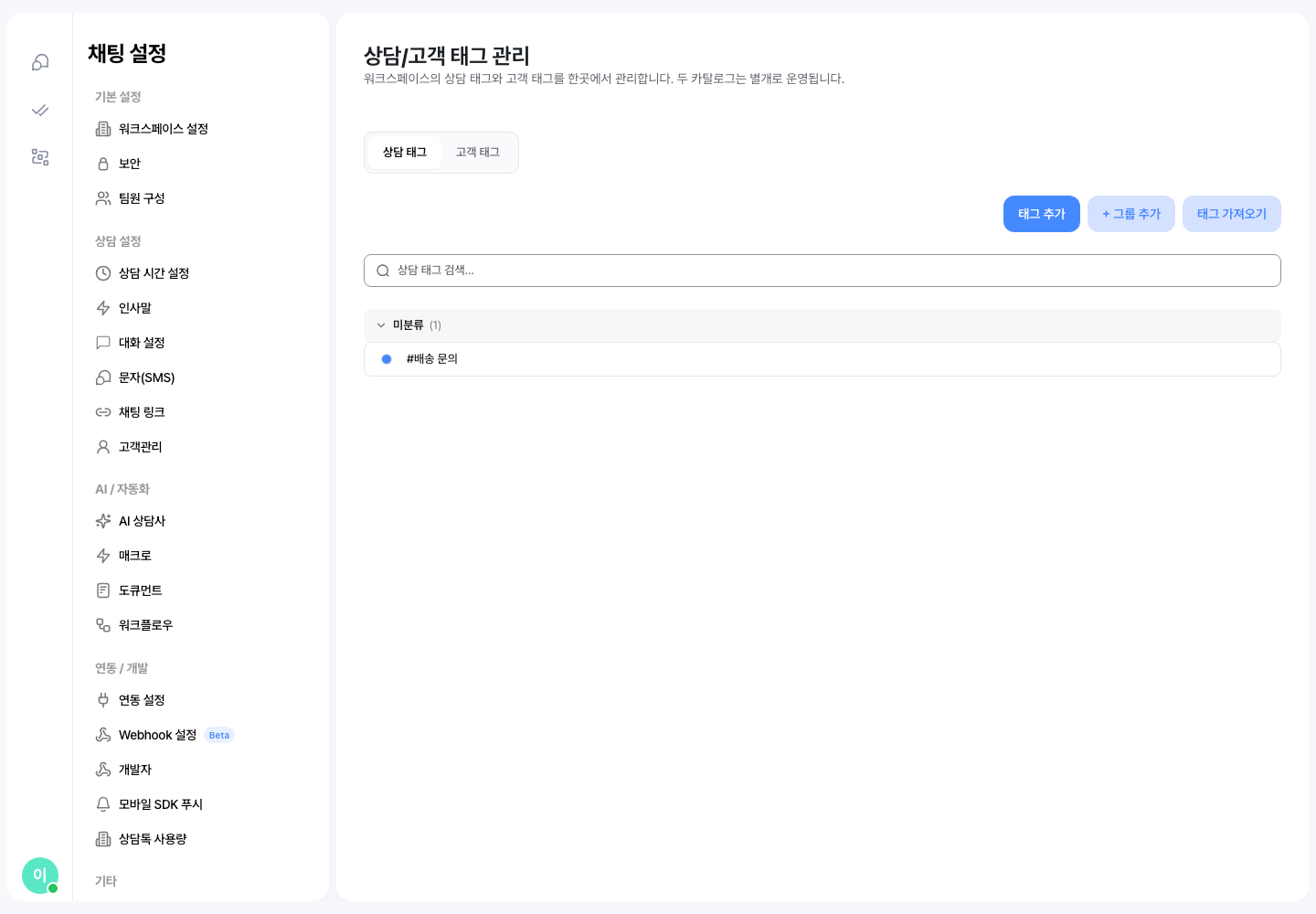
상담 태그와 고객 태그의 차이
- 상담 태그는 이 페이지에서 미리 만들어 카탈로그로 관리해요.
- 고객 태그는 카탈로그에 미리 만들 수 없어요. 고객 프로필이나 대화 화면에서 목록에 없는 이름을 입력하면 새 태그 만들기 창이 뜨고, 만들기를 누르면 태그가 붙으면서 카탈로그에 등록돼요. 이 페이지에서는 등록된 고객 태그를 그룹으로 묶거나 정리할 수 있어요.
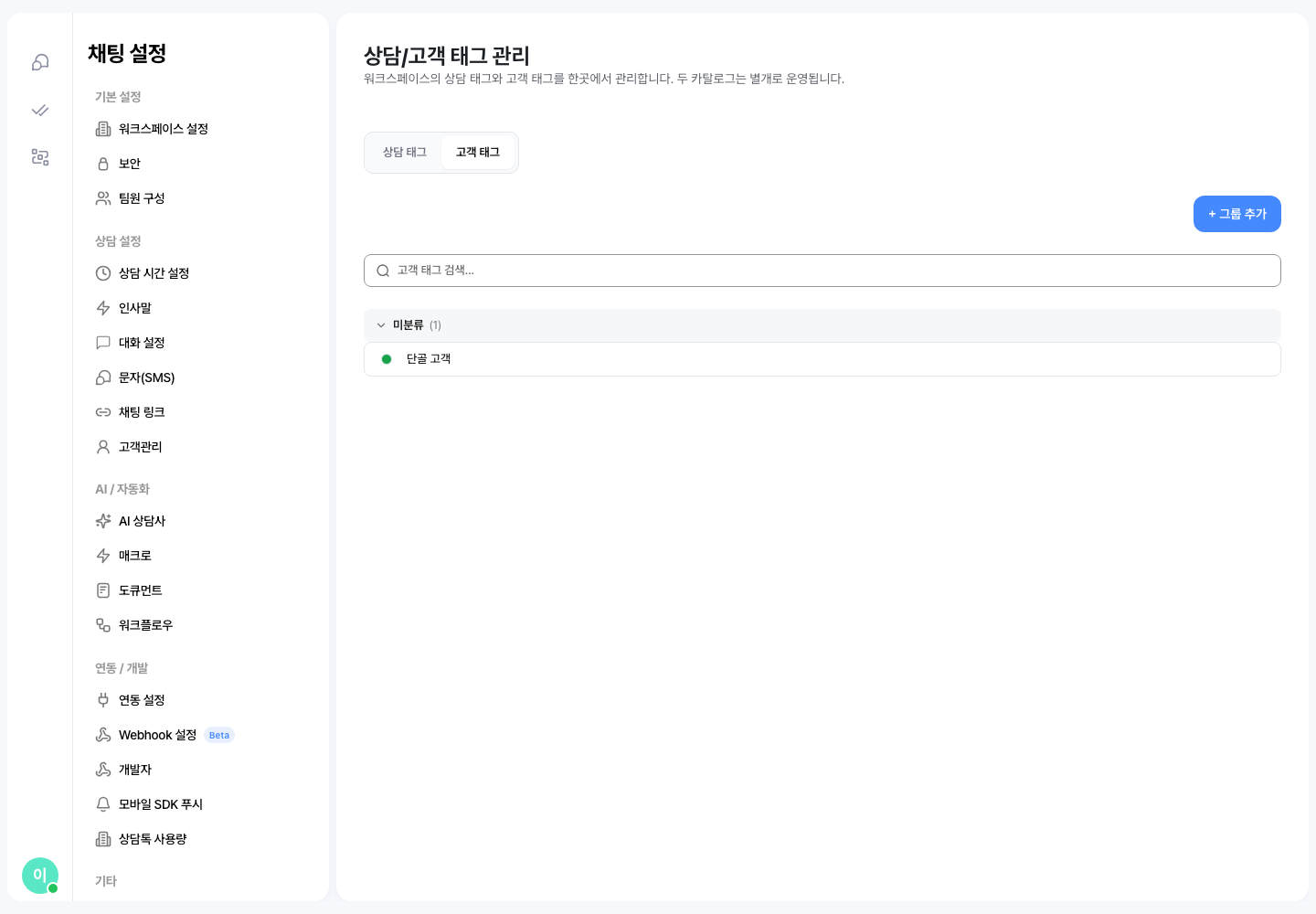
새 상담 태그 만들기
상담 태그 탭에서 우측 상단의 태그 추가 버튼을 누르면 창이 열려요.
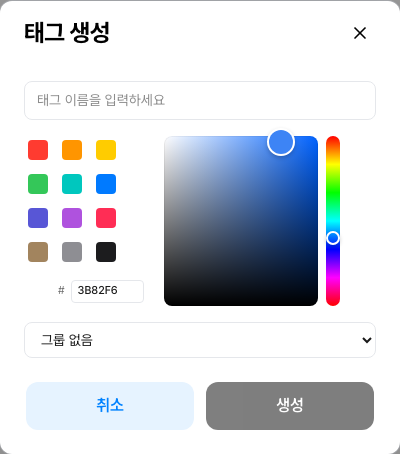
- 태그 이름: 최대 50자로 입력해요. 같은 이름의 상담 태그가 이미 있으면 새로 만들지 않고 기존 태그를 사용하세요.
- 색상: 12개 프리셋 색상 중에서 고르거나, 색상 피커나 HEX(
#RRGGBB)로 직접 지정해요. - 그룹: 만들어 둔 그룹에 넣거나, 그룹 없음으로 두어 미분류에 둘 수 있어요.
태그를 그룹으로 묶기
비슷한 태그를 모아 운영하려면 그룹을 만들어요. 우측 상단의 + 그룹 추가 버튼으로 그룹명과 색상을 지정해 그룹을 추가해요.
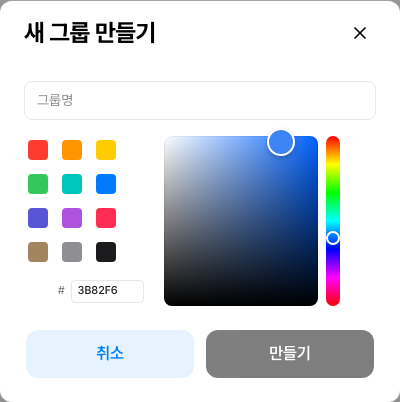
이미 등록된 태그는 행 우측의 ⋯ 메뉴에서 그룹 이동을 눌러 다른 그룹으로 옮겨요. 그룹을 삭제하면 그 그룹의 상담 태그는 삭제되지 않고 그룹에서만 해제돼요.
태그 이름 변경·그룹 이동·삭제하기
각 태그 행 우측의 ⋯ 버튼을 누르면 아래 메뉴가 나타나요.
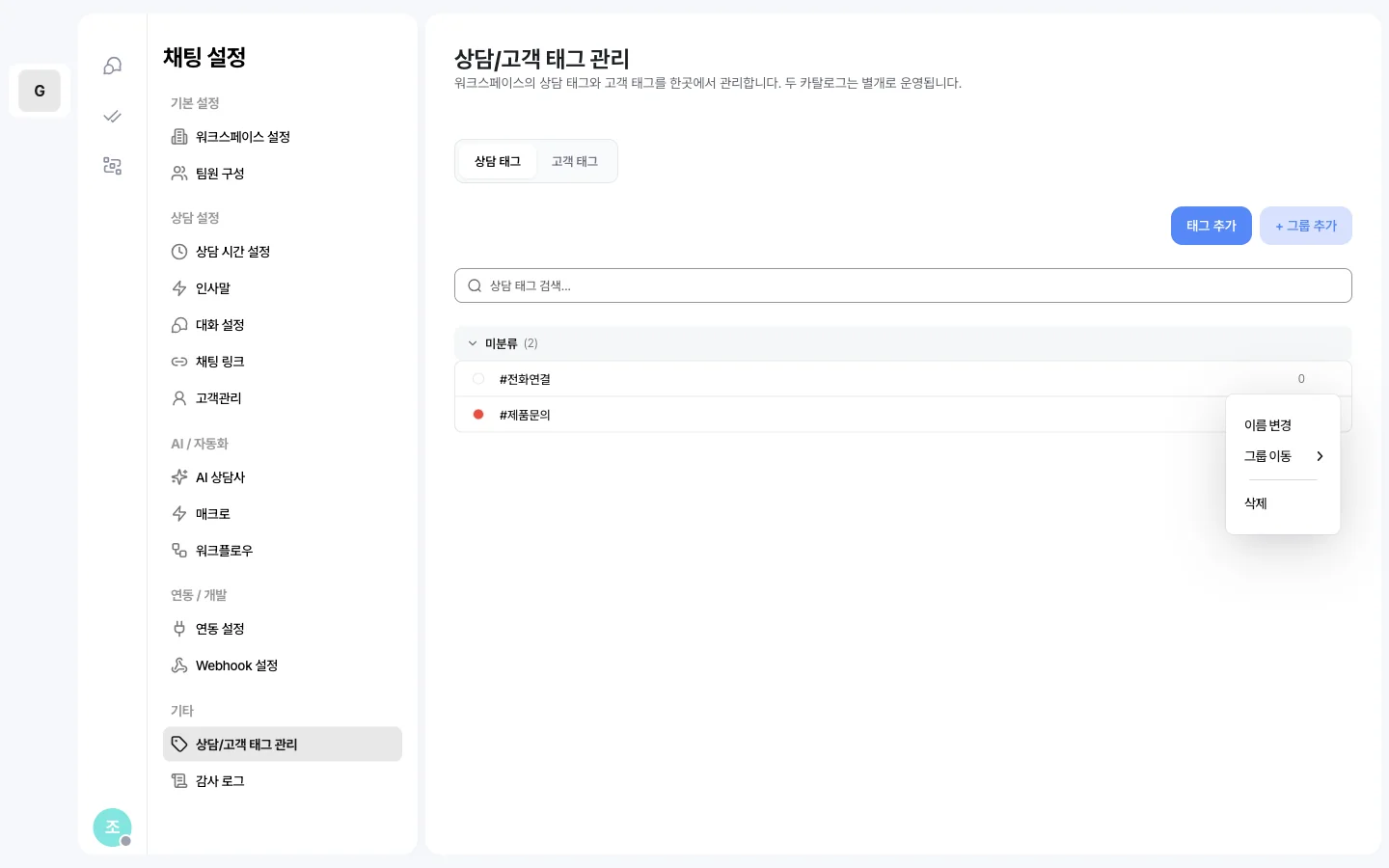
- 이름 변경: 태그 이름을 수정해요. 고객 태그를 저장된 뷰가 필터로 쓰고 있으면, 뷰의 태그 조건도 새 이름으로 함께 바뀌어요. 그 뷰가 쓰는 고객 태그는 쉼표(
,)가 든 이름으로 바꿀 수 없어요. - 그룹 이동: 다른 그룹으로 옮겨요.
- 삭제: 카탈로그에서 태그를 지워요. 이미 그 태그가 붙은 상담과 고객에게서도 함께 제거돼요. 저장된 뷰가 필터로 쓰고 있는 고객 태그는 삭제할 수 없어요. 안내에 나온 뷰에서 그 태그 조건을 뺀 뒤 다시 삭제하세요.
삭제하기 전에 확인 창에 영향받는 상담 건수(고객 태그는 고객 수)가 표시돼요. 상담 태그는 영향받는 대화가 100건 이상이면 되돌릴 수 없다는 안내와 함께 태그 이름을 직접 입력해야 삭제할 수 있어요. 100건 미만이면 확인만 누르면 돼요. 그 태그를 붙이는 워크플로우가 있으면 확인 창에 워크플로우 이름과 함께, 삭제 뒤 그 워크플로우가 태그를 다시 붙이는지 또는 더 이상 붙이지 않는지가 표시돼요.
상담에 태그 붙이기
대화에서 상담을 연 뒤 우측 고객 정보 패널에서 태그를 붙여요. 상담 태그 입력란에 글자를 입력하면 카탈로그의 후보가 자동완성으로 표시되고, 후보를 고르면 그 자리에서 태그가 추가돼요.
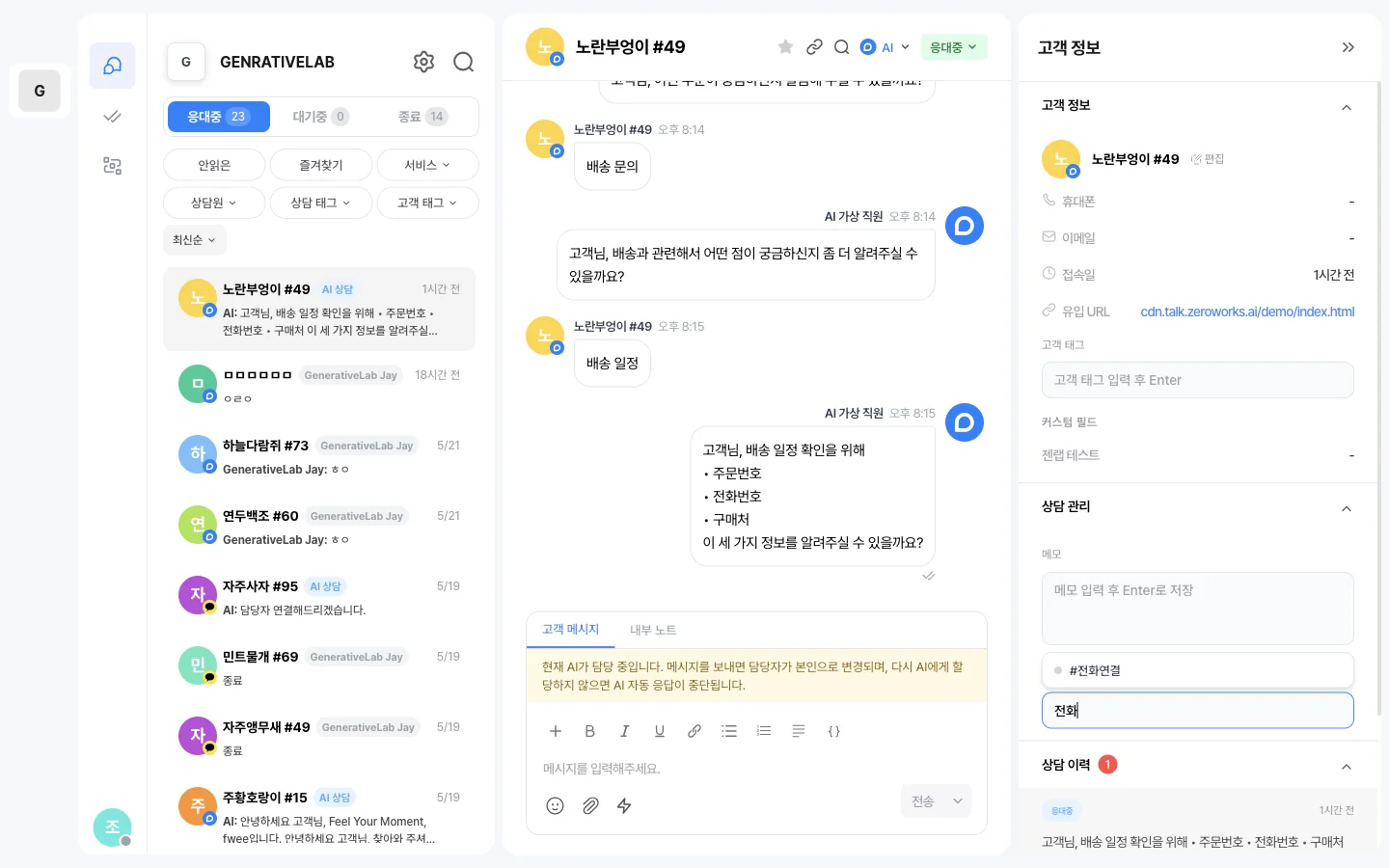
목록에 없는 이름을 입력하고 Enter를 누르면 바로 붙지 않고 새 태그 만들기 확인 창이 떠요. 만들기를 눌러야 새 태그가 카탈로그에 만들어지면서 붙어요. 취소나 Esc를 누르면 아무것도 붙지 않고, 입력한 글자가 그대로 남아 바로 고칠 수 있어요. 창이 열릴 때는 취소가 선택돼 있어서 Enter를 한 번 더 눌러도 태그가 만들어지지 않아요. 목록에 있는 태그를 고르면 지금처럼 바로 붙고, 고객 태그 입력란도 같아요.
상담 태그는 우측 패널의 상담 관리 영역에, 고객 태그는 고객 정보 영역에 칩 형태로 표시돼요. 좌측 상담 목록의 각 항목에도 붙은 상담 태그가 함께 표시돼요.
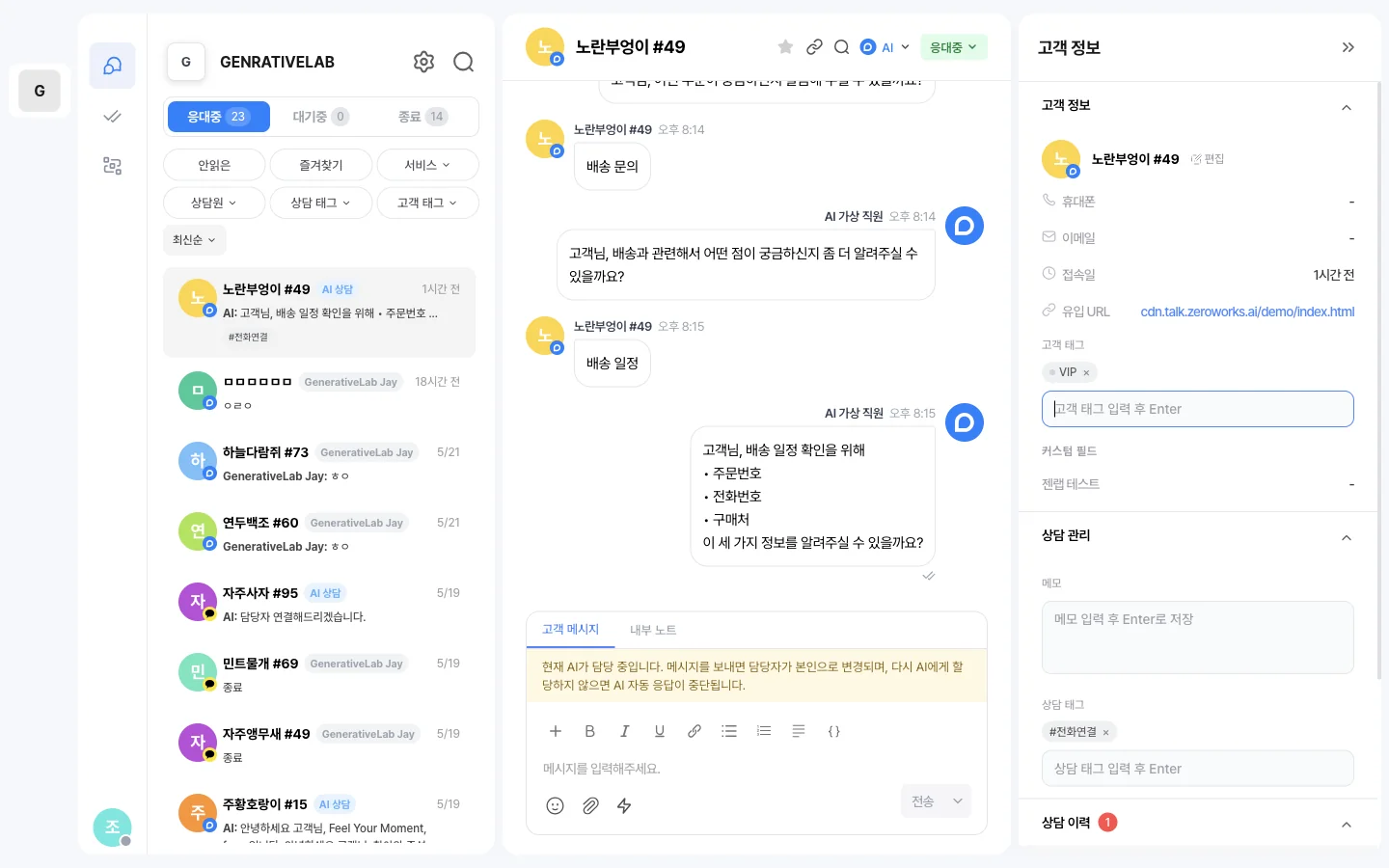
목록에 없는 이름으로 태그를 붙이려면
우측 패널의 상담 태그·고객 태그 입력란에 후보 목록에 없는 이름을 입력하고 Enter를 누르면 태그가 바로 붙지 않고 새 태그 만들기 창이 열려요. 잘못 입력한 이름이 워크스페이스 태그 목록에 그대로 등록되지 않도록 한 번 더 확인하는 창이에요.
- 만들기를 누르면 그 이름으로 태그가 붙고, 워크스페이스 태그 목록에도 등록돼요.
- 창이 열린 직후에는 취소가 선택돼 있어요. 이때 Enter를 한 번 더 누르면 창이 닫혀요. 입력한 이름은 입력란에 남아 있어서 고친 뒤 다시 붙일 수 있어요.
- 키보드로 만들려면 Tab으로 만들기에 옮긴 뒤 Enter를 눌러요.
- 자동완성 후보를 고르거나 이미 있는 태그 이름을 정확히 입력하고 Enter를 누르면 창 없이 바로 붙어요.
태그는 워크플로우의 상담 태그 추가 / 고객 태그 추가 액션으로 자동 부착할 수 있어요. 자주 반복되는 분류는 워크플로우로 옮겨 두면 상담원이 일일이 입력하지 않아도 돼요.
태그로 상담 모아보기
상담 목록 상단의 상담 태그 / 고객 태그 필터 칩을 누르면 특정 태그가 붙은 상담만 모아볼 수 있어요. 캠페인이나 이슈별 응대 현황을 점검할 때 써요.
검색창에 tag:환불처럼 입력해도 상담 태그가 환불인 상담만 찾아요. 태그 이름 전체가 일치해야 하고, 일부만 입력하면 찾을 수 없어요. 뒤에 검색어를 함께 쓰면 그 태그가 붙은 상담 안에서 메시지 내용을 검색해요. 태그 이름에 띄어쓰기가 있으면 tag:"배송 지연"처럼 따옴표로 감싸요.
상담 태그를 엑셀로 가져오기
- 상담 태그 탭에서 태그 가져오기를 눌러요.
- 템플릿 다운로드로 받은 형식에 맞춰 태그 이름을 작성해요.
- 10MB 이하의 XLSX 파일을 선택해 가져와요. 첫 번째 시트만 읽어요.
- 생성·건너뜀·오류 결과를 확인해요. 같은 이름의 태그는 건너뛰고, 기존 태그와 색상은 그대로 유지돼요.
태그가 보이지 않을 때
- 상담 태그와 고객 태그 중 올바른 탭을 보고 있는지 확인하세요.
- 고객 태그를 처음 만들려면 고객에게 먼저 붙이세요. 대화 화면 우측 패널에서는 새 태그 만들기 창의 만들기를 눌러야 등록돼요.
- Enter를 눌렀는데 태그가 붙지 않았다면 새 태그 만들기 창이 열렸는지 확인하세요. 목록에 없는 이름은 창에서 만들기를 눌러야 붙어요. 창이 열린 채로 Enter를 한 번 더 누르면 붙지 않고 취소돼요.
- 상담 목록에 필터가 남아 있다면 해제한 뒤 태그를 붙인 상담을 다시 확인하세요.