
매크로 설정
자주 사용하는 메시지 템플릿을 매크로로 등록해두면 상담 중에 답변을 빠르게 보낼 수 있어요. 환불 안내·결제 오류 대응·약관 같은 정형 답변을 미리 작성해두고, 채팅창에서 클릭 한 번으로 불러와 사용해요.
소유자·관리자·상담원이 매크로를 만들고 수정·삭제할 수 있어요. 조회 전용으로 접속했다면 변경할 수 없어요.
매크로 설정 열기
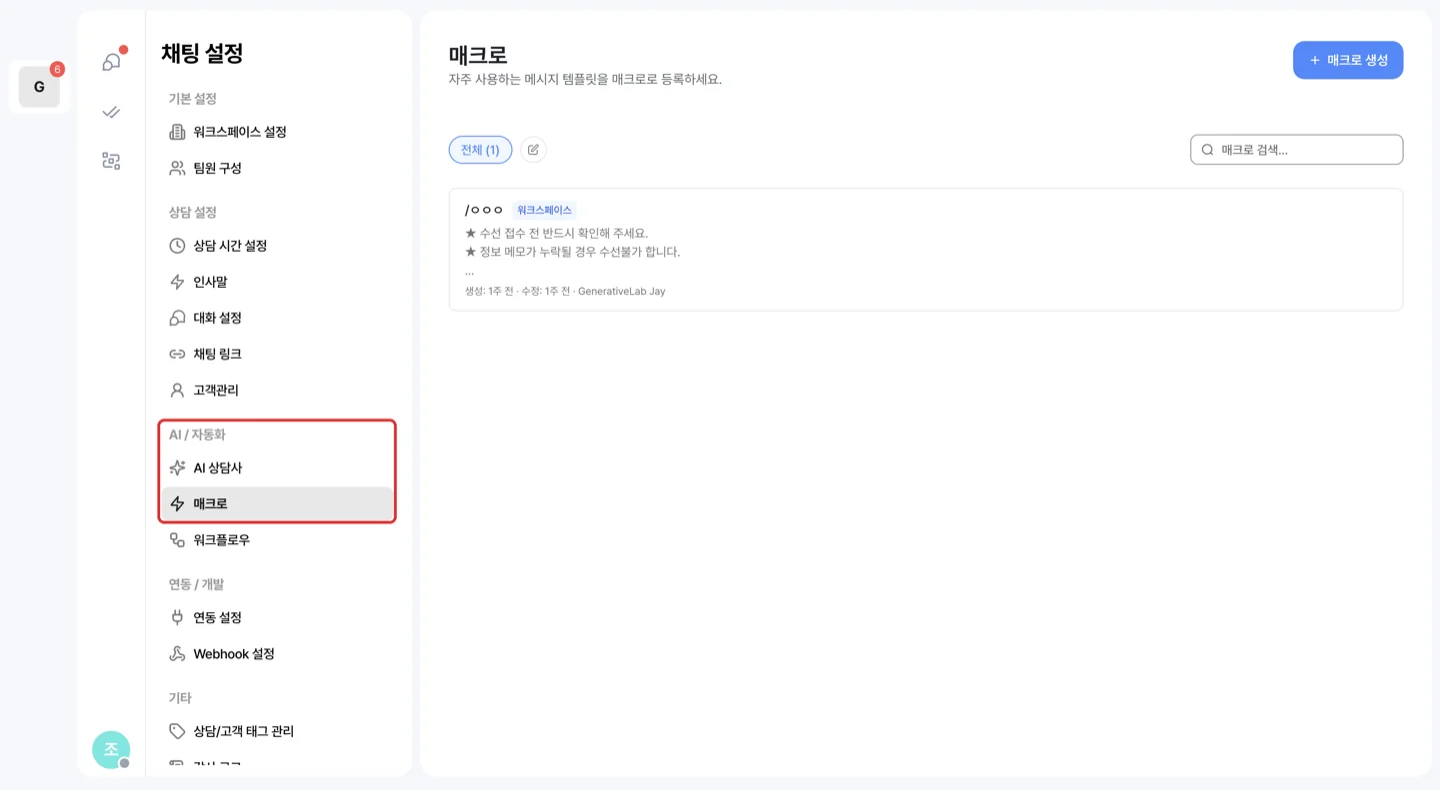
채팅 설정 > AI / 자동화 > 매크로
채팅 설정의 좌측 메뉴에서 AI / 자동화 > 매크로로 이동해요.
매크로 생성하기
매크로 페이지 우측 상단의 매크로 생성 버튼을 눌러 아래 항목을 채워요.
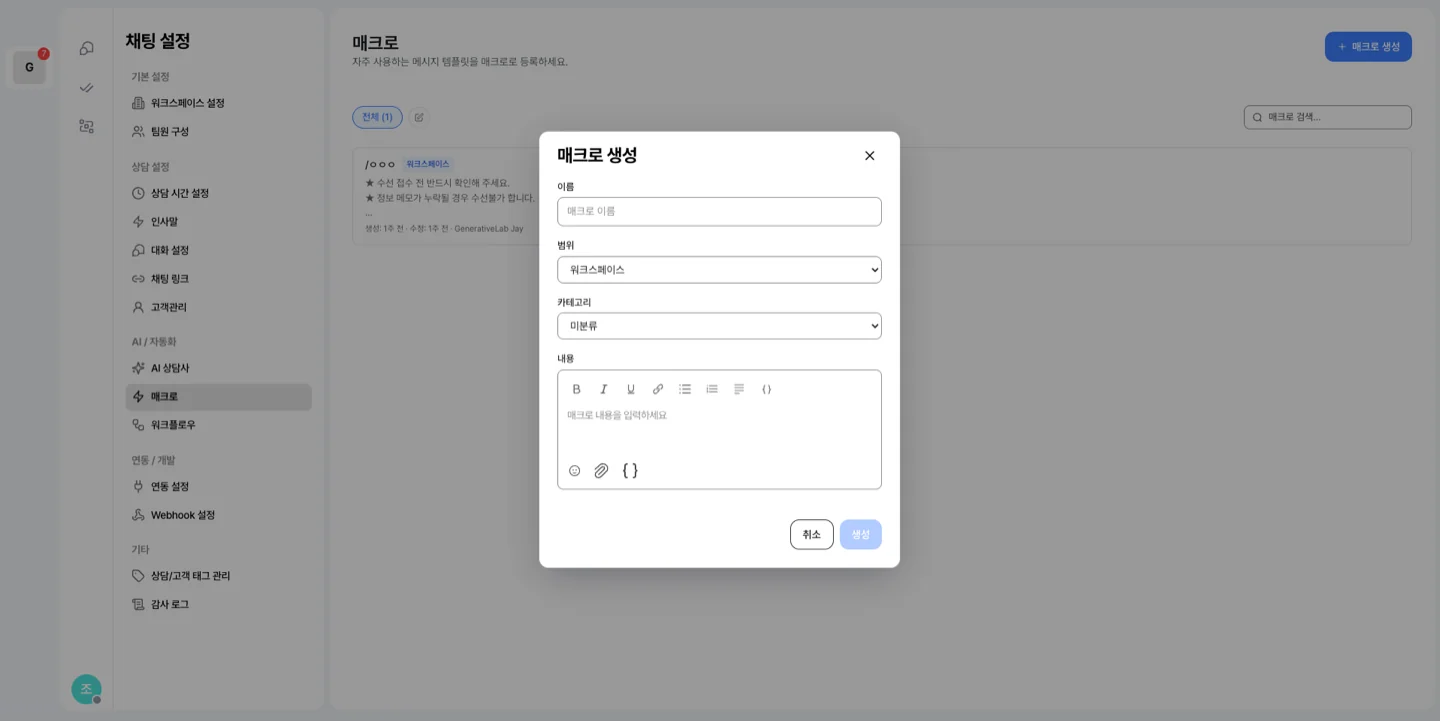
- 이름: 매크로를 찾을 때 쓰는 식별자예요. 응답 의도가 드러나는 짧은 이름을 추천해요. 이름은 최대 255자예요. 공백 없이 한글·영문 같은 문자, 숫자, 밑줄(
_), 하이픈(-), 괄호를 쓸 수 있어요. 예:환불안내,결제오류_안내. 같은 워크스페이스에 같은 이름이 있으면 저장할 수 없어요. - 범위: 매크로를 쓸 수 있는 멤버를 정해요.
- 워크스페이스: 워크스페이스의 모든 멤버가 사용해요.
- 팀: 지정한 팀의 멤버만 사용해요.
- 카테고리: 매크로를 묶어 관리하는 분류예요. 미리 만든 카테고리에 넣거나, 기본값인 미분류로 둘 수 있어요.
- 내용: 고객에게 전송할 메시지 본문이에요.
항목을 입력한 뒤 생성을 누르고, 목록에 추가됐는지 확인하세요.
서식과 첨부파일 넣기
볼드·이탤릭·밑줄·링크·순서 있는/없는 목록·들여쓰기를 지원하는 리치 텍스트 에디터로 본문을 작성해요. 파일을 첨부해두면 매크로를 보낼 때 함께 전송돼요.
링크 버튼 넣기
고객이 누르면 새 탭에서 주소가 열리는 버튼을 매크로에 붙여요.
- 본문 편집기 도구 모음의 링크버튼을 눌러요.
- 버튼 추가 창에서 버튼 텍스트와 URL을 입력해요. URL은
http://또는https://로 시작해야 해요. - 버튼마다 버튼 색상을 파랑·검정·초록·빨강·보라·회색 중에서 골라요.
- 버튼을 더 넣으려면 버튼 추가를 누르고, 다 넣었으면 확인을 눌러요.
- 버튼은 한 매크로에 최대 5개까지 넣을 수 있어요.
- 버튼만 있는 매크로는 저장할 수 없어요. 내용이나 첨부를 함께 넣으세요.
고객 이름 등 변수 넣기
본문 입력창 하단의 { } 버튼을 누르면 고객·상담원·워크스페이스 정보로 자동 치환되는 변수를 삽입할 수 있어요.
사용할 수 있는 변수는 아래와 같아요.
- 고객: 이름, 이메일, 전화번호
- 상담원: 이름, 이메일
- 워크스페이스: 이름
같은 메뉴에서 사용자 변수도 만들 수 있어요. 자동으로 채울 정보가 없거나 사용자 변수 값이 필요하면, 매크로를 사용할 때 뜨는 입력창에서 값을 채운 뒤 적용하세요. 기본값을 설정한 변수는 정보가 없을 때 그 값으로 채워져요. 전송하기 전에 최종 문구를 확인하세요.
예시: 안녕하세요 {{customer.name}}님, 문의 주셔서 감사합니다.
변수는 메뉴에서 삽입하는 것이 편해요. 직접 입력할 때는 예시처럼 이중 중괄호를 쓰세요. 인사말의 고객 이름 변수와는 표기가 달라요.
채팅에서 매크로 보내기
채팅 입력창의 매크로 버튼을 눌러 목록에서 매크로를 고르면 본문이 입력창에 채워져요. 내용을 확인하고 필요하면 고친 뒤 전송을 누르세요. 일반 클릭은 입력창에 삽입만 해요. Shift 키를 누른 채 선택하면 바로 전송되니 주의하세요.
목록 위쪽 검색창에 글자를 넣으면 이름에 그 글자가 들어 있는 매크로만 보여요. 카테고리 이름이나 내용으로는 찾지 않으니, 카테고리는 아래 버튼으로 골라 주세요. 카테고리 버튼(전체와 카테고리 이름)을 누르면 그 카테고리의 매크로만 보여요. 범위가 팀인 매크로는 이름 옆에 팀 표시가 붙어요.
매크로 버튼 목록과 / 목록에는 공용 매크로와 내가 속한 팀의 매크로만 보여요. 매크로마다 카테고리가 회색 태그로 붙어요. 설정의 매크로 목록에는 범위와 관계없이 전체가 보여요.
입력창에서 /를 입력해도 매크로 목록이 열려요. / 뒤에 글자를 이어 쓰면 매크로 버튼 목록의 검색과 똑같이 이름에 그 글자가 들어 있는 매크로만 보여요. 방향키와 Enter로 고르면 입력한 /…는 지워지고 매크로 내용이 입력창에 채워져요. 이때는 바로 전송되지 않으니 내용을 확인하고 전송을 누르세요. /는 입력창 맨 앞이나 띄어쓰기 뒤에서만 목록을 열어요. / 목록에도 같은 카테고리 버튼과 팀 표시가 있어요. 카테고리 버튼을 눌러도 입력하던 /…는 그대로 남아요.
매크로 버튼으로 연 창과 /로 연 창은 같은 크기(가로 320 × 세로 360)로 열려요. 창의 위쪽·오른쪽 가장자리나 오른쪽 위 모서리를 끌면 창을 키울 수 있어요. 아래로 열린 창은 아래쪽 가장자리를 끌어요. 기본 크기보다 작게 줄일 수 없고, 화면 가장자리에서 10px 안쪽까지만 늘어나요. 손을 떼면 크기가 이 브라우저에 저장되고, 두 창이 같은 크기를 써요.
자주 쓰는 답변을 매크로로 정리해두면 응답 일관성을 유지하면서 응대 속도도 높일 수 있어요. 신규 상담원도 매크로로 표준 응대 톤을 빠르게 익힐 수 있어요.
이메일 답장에 매크로 넣기
이메일 답장 입력창에서도 매크로 버튼이나 /로 매크로 목록을 열 수 있어요. 고르는 방법과 카테고리 버튼, 팀 표시, 가장자리를 끌어 창 크기를 키우는 방법은 채팅과 같아요. 이메일에서는 Shift 키를 누른 채 골라도 바로 전송되지 않아요. 제목과 받는 사람을 확인한 뒤 전송을 누르세요. 매크로에 첨부파일이 있으면 글만 채워지고, 이메일에서는 매크로 첨부를 쓸 수 없다는 안내가 떠요.
대화 중인 메시지를 매크로로 등록하기
상담 중에 보낸 답변을 그대로 매크로로 남길 수 있어요.
- 채팅 화면에서 상담원이나 봇이 보낸 메시지 옆의 ⋮ 메뉴를 눌러요.
- 매크로로 등록을 선택해요. 메시지 내용이 채워진 매크로 생성 창이 열려요.
- 이름·범위·카테고리를 정하고 생성을 눌러요.
텍스트 메시지에만 이 메뉴가 보여요. 고객 메시지와 삭제된 메시지에는 보이지 않아요.
파일로 매크로 한 번에 가져오기
- 목록의 CSV/엑셀 업로드를 눌러요.
- 화면에서 샘플 파일과 열 형식을 확인하고 파일을 준비해요. 한 번에 최대 2,000행·5MB까지 올릴 수 있고, 엑셀은 첫 번째 시트만 읽어요.
- 파일을 선택하고 기존 매크로를 덮어쓸지 정한 뒤 업로드해요. 같은 이름의 매크로는 기본적으로 건너뛰어요. 기존 답변을 유지하려면 기존 매크로 덮어쓰기 옵션을 켜지 마세요.
- 처리 결과의 성공·실패 항목을 확인해요. 실패한 행은 안내에 따라 수정한 뒤 다시 가져와요.
매크로를 엑셀로 내보내기
목록 위의 엑셀로 내보내기를 누르면 워크스페이스의 매크로 전체가 엑셀(.xlsx) 파일로 내려받아져요. 검색어나 카테고리로 좁힌 목록과 관계없이 전체가 담겨요.
- 열은 가져오기 양식과 같아요(아이디·이름·내용·카테고리·범위·팀). 파일을 고친 뒤 가져오기로 그대로 다시 올릴 수 있어요.
- 첨부파일과 본문 속 이미지는 파일에 담기지 않아요.
- 내보낸 기록은 감사 로그에 매크로 내보내기로 남아요.
매크로 여러 개 한 번에 삭제하기
- 목록에서 지울 매크로의 체크박스를 골라요. 맨 위 체크박스를 누르면 지금 페이지의 매크로가 모두 선택돼요.
- 페이지를 모두 고르면 필터된 전체 N개 선택이 나타나요. 이것을 누르면 다른 페이지까지 검색어·카테고리에 맞는 매크로가 모두 선택돼요.
- 삭제를 누르고 매크로 일괄 삭제 창에서 다시 삭제를 눌러요.
일부만 지워지면 삭제·실패 건수가 알림으로 보여요.
매크로를 찾거나 저장할 수 없을 때
- 목록에 보이지 않으면 검색어·카테고리와 범위를 확인하세요. 팀 매크로는 해당 팀에 속한 멤버의 작성창에만 보여요. 설정의 매크로 목록에는 보이는데 작성창에 안 보이면, 내가 그 팀에 속해 있는지 확인하세요.
- 이름 오류가 나면 공백이나 허용하지 않는 기호가 있는지, 같은 이름이 이미 있는지 확인하세요.
- 보내기 전에 삽입된 답변과 첨부파일을 확인하세요. 연동 서비스에 따라 지원하는 메시지 형식이 달라요.