상담시간 설정
운영팀이 응대 가능한 시간을 미리 정해두면 고객이 채팅창에서 영업 시간을 확인할 수 있어요. 영업 시간 외에 들어온 문의에는 자동 안내 메시지를 보낼 수 있어요. 이 문서에서는 요일별 운영 시간, 특정 휴일, 상담시간 외 메시지 처리 방식을 설정해요.
상담 시간 설정 열기
채팅 설정 > 상담 설정 > 상담 시간 설정
채팅 설정의 좌측 메뉴에서 상담 설정 > 상담 시간 설정으로 이동해요.
이 설정은 소유자·관리자가 변경할 수 있어요. 상담원·뷰어 또는 조회 전용으로 접속한 경우에는 내용을 확인할 수 있지만 변경할 수 없어요.
화면 위의 일반 상담 | AI 상담 탭으로 사람 상담원의 시간과 AI 상담사의 시간을 각각 설정해요. 아래 설명은 일반 상담 탭의 내용이고, AI 상담 탭은 AI 상담사 문서를 참고하세요.
요일별 상담 시간 설정하기
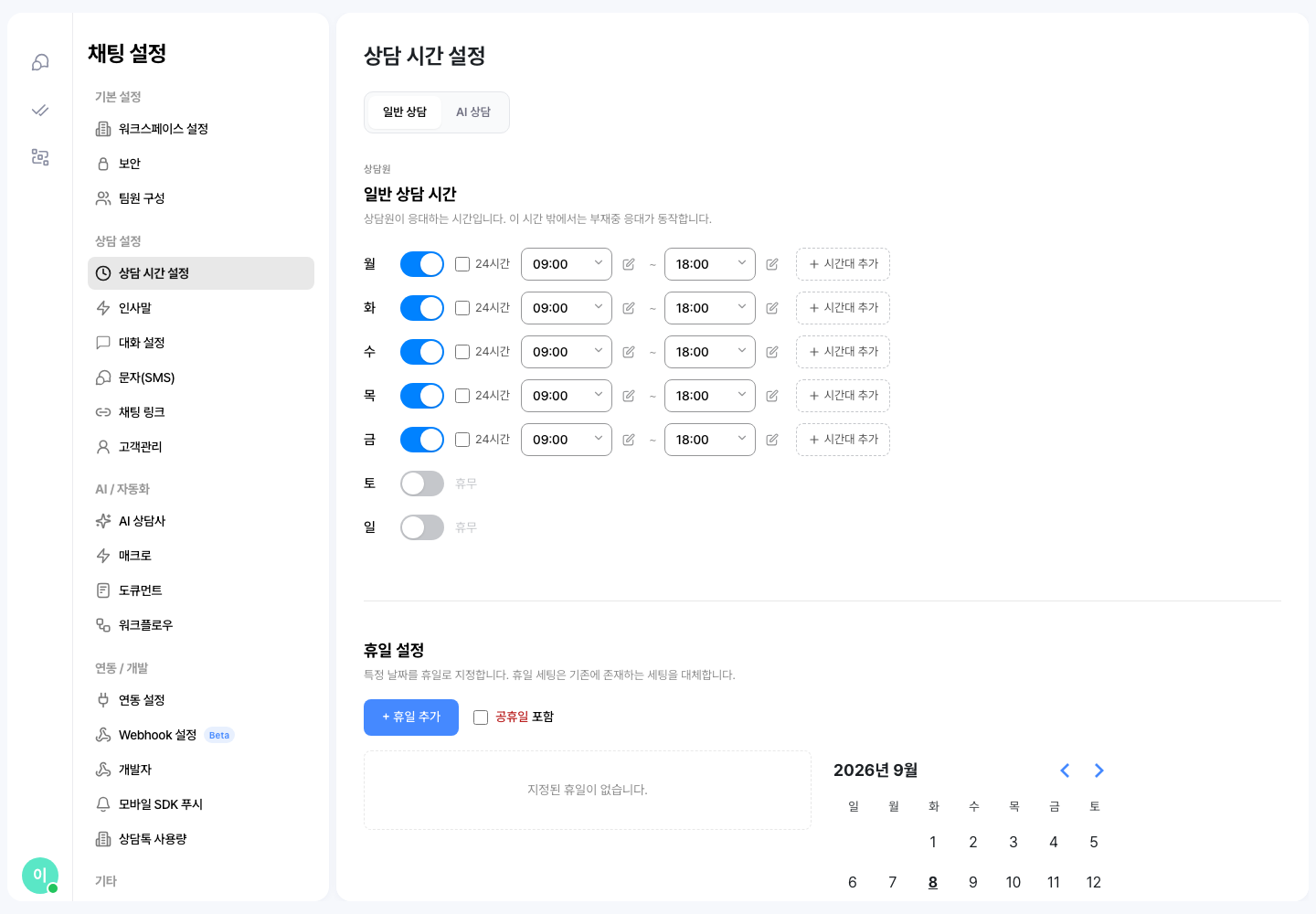
여기서 정한 시간에 따라 고객은 채팅창에서 현재 상담 가능한지 여부를 확인해요. 매주 반복되는 고정 상담 운영 시간을 설정하며, 고정 휴무 요일을 지정하거나 요일마다 운영 시간을 다르게 정할 수 있어요.
- 요일 활성/비활성 토글: 비활성화한 요일은 고정 휴무로 처리돼요.
- 24시간 옵션: 체크하면 시작·종료 시간 입력 없이 종일 운영으로 설정돼요. 오늘이 24시간 운영인 날이면 위젯 홈의 운영시간 줄에 24시간 응대로 보여요.
- 시작/종료 시간: 00:00~24:00까지 10분 단위로 드롭다운에서 선택해요.
- 시간대 추가: 하루에 최대 6개 구간을 등록할 수 있어요. 예를 들어
09:00~12:00,13:00~18:00으로 나누면 점심시간을 제외할 수 있어요. 구간이 겹치거나 종료 시간이 시작 시간보다 빠르면 저장할 수 없어요.
오늘이 휴무로 설정되어 있으면 채팅창에 다음 운영 시작 시간이 자동으로 안내돼요.
휴일 설정하기
특정 날짜를 휴무일로 지정하면 요일별 상담 시간보다 우선 적용돼요.
- + 휴일 추가: 캘린더에서 날짜를 선택해 휴무로 설정해요.
- 공휴일 포함: 체크하면 법정 공휴일이 자동으로 휴일에 포함돼요.
- 등록한 휴일은 날짜순으로 목록에 표시돼요. 항목을 다시 누르면 수정하거나 삭제할 수 있어요.
목록 오른쪽 달력에서도 휴일을 보고 고쳐요. 휴무일과 운영시간을 바꾼 날이 달력에 표시돼요.
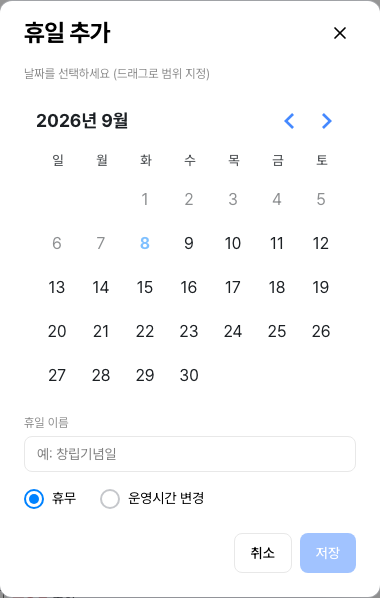
- 빈 날짜를 누르면 그 날짜로 휴일 추가 창이 열려요. 창에서 날짜를 드래그하면 기간으로 지정돼요.
- 직접 추가한 휴일을 누르면 편집이나 삭제를 골라요.
- 공휴일 포함으로 들어온 공휴일을 누르면 운영시간 변경이나 공휴일 제외를 골라요. 운영시간을 바꾼 공휴일은 휴무로 변경으로 되돌려요.
- 오늘 이후 날짜만 휴일로 지정할 수 있어요.
공휴일 포함을 켠 뒤 목록에 필요한 날짜가 있는지 확인하세요. 회사 지정 휴무일이나 목록에 없는 날짜는 휴일 추가로 직접 등록하세요.
특정 날짜의 운영 시간 바꾸기
단축 운영이나 임시 연장처럼 특정 날짜의 운영 시간을 평소와 다르게 정할 수 있어요. 일반 상담 탭의 휴일 영역에서 설정해요.
채팅 설정 > 상담 설정 > 상담 시간 설정 > 일반 상담 > 휴일
- + 휴일 추가: 캘린더에서 날짜를 선택한 뒤 운영시간 변경을 선택하고, 해당 일자에 적용할 시작·종료 시간(예:
09:00~18:00)을 지정해요. - 이 날짜도 휴일 목록에 함께 표시돼요. 항목을 다시 누르면 시간을 수정하거나 삭제할 수 있어요.
상담시간 외 메시지 처리 방식 정하기
상담시간 외나 휴일에 들어오는 메시지를 어떻게 처리할지 부재중 응대 및 자동 응답에서 선택해요.
- 사용 안 함: 메시지는 그대로 수신되며 자동 응답을 보내지 않아요.
- 메시지 수신 + 자동 응답: 메시지를 받고 안내 메시지를 자동으로 발송해요. 이메일과 게시판 문의에는 안내 메시지를 보내지 않아요.
- 메시지 수신 차단 + 자동 응답: 위젯의 상담 시작 버튼이 비활성화되고, 카카오·네이버 등 메신저 메시지는 워크스페이스에 저장되지 않아요. 이메일과 게시판 문의는 이 설정으로 차단되지 않아 평소처럼 들어오며, 이 설정의 자동 응답도 보내지 않아요. 단, 아래의 진행 중인 상담 예외에 해당하는 상담은 계속 메시지를 수신·저장해요.
진행 중인 상담 예외를 활성화하면 상담시간 내에 시작되어 아직 진행 중인 상담은 상담시간 밖에도 새 메시지를 계속 수신·저장하며, 자동 응답도 보내지 않아요. 새 상담이나 종료된 상담, 예외를 끈 경우에는 선택한 수신 차단 설정이 적용돼요. 이 옵션은 자동 응답 모드(메시지 수신 + 자동 응답 / 메시지 수신 차단 + 자동 응답)를 선택했을 때만 사용할 수 있어요.
자동 응답 메시지 작성하기
상담시간 외 안내와 휴일 안내를 각각 작성해요.
- 상담시간 외 안내 메시지: 영업 시간이 아닐 때 발송할 문구예요.
- 휴일 안내 메시지: 휴일에 발송할 문구예요.
- 두 메시지 모두 볼드·이탤릭·밑줄·링크·순서/순서 없는 목록·들여쓰기를 지원하는 리치 텍스트 에디터로 작성해요. 메시지마다 최대 2,000자까지 쓸 수 있어요.
- 개인화 변수
{ }버튼으로 고객 정보 변수를 삽입할 수 있어요. - 최소 재발송 간격(분)은 같은 대화에 자동 응답을 반복해서 보내지 않을 시간을 정해요. 최대
1440분까지 설정할 수 있어요.0은 분 단위 간격을 두지 않는 설정이에요. 이때도 짧은 시간의 중복 발송 방지는 계속 적용돼요. 같은 대화에서 5초 이내에 연속으로 메시지를 받으면 자동 응답이 생략될 수 있어요.
요일표와 휴일은 바꾸는 즉시 저장돼요. 부재중 응대 및 자동 응답의 모드·메시지·재발송 간격은 바꾼 뒤 아래 저장을 눌러야 반영돼요.
AI 상담사의 응답 시간 설정하기
AI 상담 기능을 이용 중이라면 AI 상담사가 상담시간 외·휴일에도 응답하도록 별도 운영 시간을 설정할 수 있어요. AI 상담 시간과 AI 휴일은 이 화면의 AI 상담 탭에서, 담당자 연결 시간은 AI 상담사 메뉴에서 설정해요.
채팅 설정 > AI / 자동화 > AI 상담사
상담 시간과 AI 상담 시간은 어떻게 다른가요?
상담 시간은 사람 담당자가 응대 가능한 시간(영업 시간)이고, AI 상담 시간은 AI 상담사가 응답하는 시간대예요. 두 시간대는 서로 독립적으로 동작하므로, 사람 담당자가 응대하지 않는 시간에도 AI가 응답하도록 따로 설정할 수 있어요. 휴일도 따로여서, 공휴일에 AI도 쉬게 하려면 AI 상담 탭에서 공휴일 포함을 켜세요. 자세한 설정은 AI 상담사 페이지를 참고하세요.
설정한 대로 응답하지 않을 때
- 먼저 일반 상담과 AI 상담 중 어느 탭을 수정했는지 확인하세요. 두 시간표와 휴일은 별개예요.
- 자동 응답이 반복되지 않으면 최소 재발송 간격(분)과 진행 중인 상담 예외를 확인하세요. 간격이
0이어도 5초 이내의 연속 메시지에는 중복 발송 방지가 적용될 수 있어요. - 워크플로우가 실행되는 문의는 워크플로우 안내가 우선할 수 있어요. 자동 응답 문구를 확인할 때는 해당 문의에 적용되는 워크플로우도 함께 확인하세요.
- 변경 후 고객용 채팅창에서 새 상담을 시작해 운영 시간 안내와 메시지가 의도대로 표시되는지 확인하세요.