
인사말 설정
새 상담이 시작되면 봇이 첫 메시지로 보내는 인사말을 설정해요.
위젯을 열었을 때 홈 화면에 보이는 인사말은 별도 설정이에요. 홈 화면 문구를 바꾸려면 위젯 커스터마이징의 홈 설정을 확인하세요.
인사말 설정 열기
채팅 설정 > 상담 설정 > 대화 설정
채팅 설정의 좌측 메뉴에서 상담 설정 > 대화 설정으로 이동해요. 인사말은 이 화면 맨 위의 인사말 구역에서 설정해요.
이 설정은 소유자·관리자가 변경할 수 있어요. 상담원·뷰어 또는 조회 전용으로 접속한 경우에는 내용을 확인할 수 있지만 변경할 수 없어요.
인사말 내용 작성하기
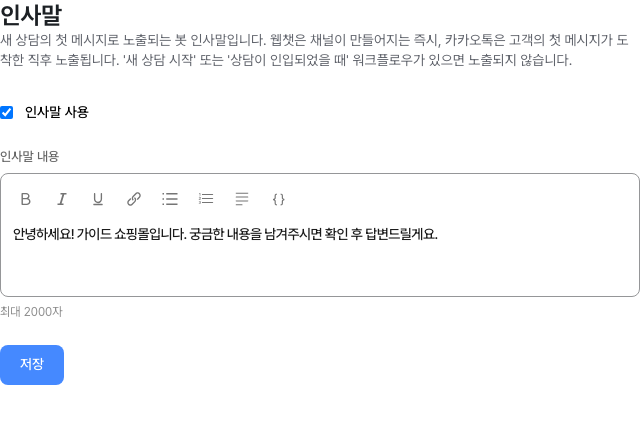
인사말 사용을 켜고 인사말 내용을 작성한 뒤 저장을 눌러요. 사용을 끄려면 체크를 해제한 뒤 다시 저장하세요.
웹사이트 채팅에서는 새 상담이 만들어질 때, 카카오톡에서는 고객의 첫 메시지가 도착한 직후 인사말이 표시돼요.
- 볼드·이탤릭·밑줄·링크·순서 있는/없는 목록·들여쓰기 등 서식을 지원해요.
- 최대 2000자까지 입력할 수 있어요.
- 여기서 작성한 문구가 고객에게 가는 첫 메시지예요. 위젯 홈의 인사말 문구와는 서로 별개예요.
고객 이름 등 변수 넣기
본문 입력창 상단의 { } 버튼을 누르면 현재 상담의 고객 정보를 인사말에 자동으로 넣을 수 있어요.
사용할 수 있는 변수는 아래와 같아요.
- 이름: 고객 이름
- 이메일: 고객 이메일
- 휴대폰 번호: 고객 전화번호
- 상담 태그: 그 상담에 지정된 태그
- 상담 설명: 상담 설명 필드 값
변수를 넣은 뒤에는 고객용 채팅창에서 새 상담을 시작해 이름 같은 실제 값이 표시되는지 확인하세요. 고객 정보가 없는 경우도 함께 확인하세요.
예시: {{contact.name}}님, 안녕하세요! 무엇을 도와드릴까요?
메뉴에서 이름을 선택하면 위 형식으로 삽입돼요. 직접 입력할 때도 이중 중괄호를 쓰세요. 매크로의 고객 이름 변수와는 표기가 달라요.
새 상담 시작 또는 상담이 인입되었을 때 트리거의 워크플로우가 해당 문의에서 실행되면, 인사말이 발송되지 않고 워크플로우가 우선 실행돼요. 워크플로우에서 환영 메시지를 보내려면 워크플로우 첫 단계에 안내 메시지를 직접 넣으세요.
카카오는 별도 조건이 적용돼요. 워크스페이스에 활성화·발행된 새 상담 시작 또는 상담이 인입되었을 때 워크플로우가 있으면, 채널이나 시간 조건 때문에 해당 문의에서 워크플로우가 실행되지 않아도 인사말이 생략될 수 있어요.
인사말이 보이지 않을 때
- 인사말 사용을 켜고 저장했는지 확인하세요.
- 이미 진행 중인 상담이 아니라 새 상담으로 확인하세요.
- 그 문의에 워크플로우가 적용되는지 확인하세요.
- 카카오톡은 그 문의에 적용되는지와 별개로, 워크스페이스에 활성화·발행된 새 상담 시작 또는 상담이 인입되었을 때 워크플로우가 있는지도 확인하세요.
- 위젯 홈 화면의 문구를 바꾸려던 경우에는 위젯 홈 설정에서 수정하세요.