
고객 관리
고객관리에서 워크스페이스의 고객 목록을 보고, 고객 정보를 고치거나 차단·삭제해요. 대화 화면에서 상담 중인 고객의 정보를 다루는 방법은 문의 확인하고 답장하기에서 확인하세요.
| 할 일 | 할 수 있는 역할 |
|---|---|
| 고객 목록과 고객 정보 보기, 저장된 뷰 고르기 | 모든 역할 |
| 고객 정보 고치기, 중복 고객 합치기, 차단·차단 해제, 이메일 재구독 | 소유자·관리자·상담원 |
| 고객 삭제(한 명·여러 명) | 소유자·관리자 |
| 뷰 저장·편집·삭제, 뷰 순서 바꾸기 | 소유자·관리자 |
| 필드 관리에서 커스텀 필드 만들기·고치기·지우기·복구 | 소유자·관리자 |
기본 권한 기준이에요. 워크스페이스에서 역할 및 권한의 고객 생성·정보 수정, 고객 삭제, 워크스페이스 설정 전반을 바꿨다면 그 설정을 따라요. 조회 전용으로 접속했다면 아무것도 바꿀 수 없어요.
고객관리 열기
채팅 설정 > 상담 설정 > 고객관리
채팅 설정의 좌측 메뉴에서 상담 설정 > 고객관리로 이동해요. 상단의 전체 고객 / 차단 고객 탭으로 목록을 바꿔요.
고객 찾기
전체 고객 탭의 검색창에 찾을 말을 입력해요.
- 이름·이메일·전화번호·커스텀 필드 값의 일부만 입력해도 찾아요.
- 전화번호는 하이픈(
-)을 넣어도 빼도 찾아요. - 회원 아이디는 전체를 정확히 입력해야 찾아요.
조건으로 좁히려면 + 필터 추가를 눌러 항목을 고르고 값을 정한 뒤 적용을 눌러요.
| 필터 | 고르는 것 |
|---|---|
| 최근 접속 · 가입일 | 시작·종료 날짜로 기간을 정해요. |
| 차단 | 차단됨 또는 차단 안 됨이에요. |
| 고객 태그 | 태그를 여러 개 고르고, 하나라도 붙은 고객 또는 모두 붙은 고객을 찾아요. |
| 커스텀 필드 | 워크스페이스에 만든 커스텀 필드 값으로 찾아요. |
적용한 필터는 검색창 아래에 칩으로 보여요. 칩의 X를 누르면 그 조건이 풀려요. 조건을 묶어서 찾으려면 고급 검색에서 모두 만족 (AND) 또는 하나라도 만족 (OR)을 골라 조건을 여러 개 더해요.
찾은 고객 수는 제목 옆에 총 N명으로 보여요.
51쪽 뒤의 고객은 어떻게 넘겨 보나요?
목록은 한 쪽에 20명씩 보여요. 넘겨 볼 수 있는 범위는 목록 순서와 검색 방법에 따라 달라요.
| 목록 | 넘겨 볼 수 있는 범위 |
|---|---|
| 전체 고객을 기본 순서(가입일이 최근인 고객 먼저)로 볼 때 | 51쪽(1,020건) 뒤로도 다음 페이지(›) 버튼으로 한 쪽씩 이어 봐요. 51쪽부터 "앞 1,020건 뒤로는 다음 버튼으로 이어 봅니다." 안내가 보여요. |
| 머리글을 눌러 정렬을 바꿨을 때 | 51쪽(1,020건)까지예요. 고객이 그보다 많으면 "앞 1,020건까지 넘겨 볼 수 있습니다." 안내가 보여요. |
| 고급 검색이나 커스텀 필드의 날짜·다중 선택 필터를 썼을 때 | 500쪽(10,000건)까지예요. |
| 차단 고객 탭 | 51쪽(1,020건)까지예요. |
- 51쪽 뒤의 쪽은 번호를 눌러 건너뛸 수 없어요. 지나온 쪽은 번호를 눌러 다시 돌아가요.
- 끝까지 넘길 수 없는 목록에서 그 뒤의 고객을 찾으려면 검색어나 필터로 좁혀요.
자주 쓰는 조건을 뷰로 저장하기
자주 쓰는 필터와 정렬을 뷰로 저장해 두면 검색창 아래 탭을 눌러 바로 다시 볼 수 있어요.
- + 필터 추가로 필터를 걸거나 머리글을 눌러 정렬해요. 탭 줄 끝에 뷰 저장이 보여요.
- 뷰 저장을 누르고 뷰 이름을 입력해요.
- 저장을 눌러요.
- 뷰 이름은 최대 100자예요. 같은 이름의 뷰는 만들 수 없어요.
- 새로 저장한 뷰는 탭 줄 맨 끝에 놓여요. 탭을 좌우로 끌어 순서를 바꿔요.
- 뷰에는 필터와 정렬만 저장돼요. 검색창에 입력한 검색어는 저장되지 않아요.
- 저장한 뷰는 워크스페이스의 모든 멤버에게 보여요. 워크스페이스마다 20개까지 저장할 수 있어요.
- 탭에 마우스를 올리면 연필·X 아이콘이 보여요. 연필 아이콘을 누르면 뷰 편집 창에서 이름을 바꾸고, X 아이콘을 누르고 확인하면 뷰가 삭제돼요. 탭을 두 번 눌러 이름을 바로 고칠 수도 있어요.
- 뷰를 저장·편집·삭제하고 순서를 바꾸는 일은 기본적으로 소유자·관리자만 할 수 있어요. 다른 역할은 저장된 뷰를 골라 볼 수 있어요.
- 뷰가 고객 태그로 거르고 있을 때 그 태그 이름을 바꾸면 뷰의 태그 조건도 새 이름으로 바뀌고, 화면에도 바로 반영돼요.
- 뷰가 쓰고 있는 고객 태그는 삭제할 수 없어요. 뷰에서 그 태그 조건을 먼저 빼 주세요.
- 없는 태그(이름이 바뀌었거나 지워진 태그)로는 뷰를 저장할 수 없어요. 태그 조건을 다시 고르세요.
- 전체 탭을 누르면 필터와 정렬이 모두 풀려요.
- 고급 검색 조건은 뷰로 저장할 수 없어요. 고급 검색을 쓰는 동안에는 뷰 저장이 눌리지 않고, "고급 검색 조건은 뷰로 저장할 수 없습니다. 일반 필터로 전환한 후 저장해 주세요." 안내가 보여요.
목록 열을 원하는 대로 바꾸기
목록에는 고객, 이메일, 휴대폰 번호, 고객 태그, 최근 접속 시간, 차단 열과 커스텀 필드 열이 있어요.
| 하려는 일 | 방법 |
|---|---|
| 열 숨기기·보이기 | 머리글 오른쪽 끝의 눈 아이콘을 눌러 컬럼 표시를 열고 체크를 끄거나 켜요. |
| 열 순서 바꾸기 | 머리글을 좌우로 끌어요. 컬럼 표시 목록에서 위아래로 끌어도 돼요. |
| 열 너비 바꾸기 | 머리글 오른쪽 경계를 끌어요. |
| 열 고정하기 | 머리글에 마우스를 올리면 보이는 핀 아이콘을 눌러요. 그 열까지 왼쪽에 고정돼 옆으로 스크롤해도 보여요. 다시 누르면 풀려요. |
| 정렬하기 | 고객, 이메일, 휴대폰 번호, 최근 접속 시간, 커스텀 필드 머리글을 눌러요. 누를 때마다 오름차순 ▲ → 내림차순 ▼ → 정렬 해제 순으로 바뀌어요. |
열 순서·숨김·너비·고정은 워크스페이스마다 이 브라우저에 저장돼요. 다른 브라우저나 기기에서는 처음 상태로 보여요.
고객 목록을 CSV로 내보내고 가져오려면
전체 고객 탭 위쪽에 CSV 내보내기와 CSV 가져오기가 있어요. 차단 고객 탭에서는 보이지 않아요.
고객 목록을 CSV로 내보내려면
- 내보낼 고객이 목록에 보이도록 검색어, 필터, 정렬을 정해요.
- CSV 내보내기를 누르고 내보내기 사유를 적은 뒤 내보내기를 눌러요. 개인정보가 담긴 파일이라 사유가 감사 기록에 남아요.
- 지금 목록의 검색어, 필터, 정렬이 파일에 그대로 반영돼요. 머리글로 정렬한 순서대로 파일이 나와요.
- CSV 내보내기는 고객 목록 CSV 반출 권한이 있는 역할에게만 보여요. 기본은 소유자·관리자이고, 조회 전용 접속에서는 보이지 않아요.
- 한 번에 내보낼 수 있는 인원을 넘으면 처음 N명까지만 내보냈습니다. 조건을 좁혀 나눠 내보내세요. 안내가 떠요. 조건을 좁혀 나눠서 내보내세요.
CSV로 고객을 가져오려면
- CSV 가져오기를 눌러요.
- 창에 보이는 열 이름을 확인하고 같은 열 이름으로 CSV 파일을 준비해요. 첫 번째 행은 열 이름(헤더)이어야 해요.
- 파일을 고르고 가져오기를 눌러요.
- 기본 열은
external_id,name,email,phone,is_member예요. 커스텀 필드는custom_fields.필드키열로 넣어요. 어떤 열이 있는지는 창에 그대로 보여요. - 한 번에 최대 500행, 5MB까지 가져와요.
- 복수 선택 커스텀 필드 칸은
["vip","a, b"]처럼 JSON 배열로 적어요. 내보낸 파일과 같은 형식이에요. 비어 있는 선택은[], 빈 칸은 값을 정하지 않은 것으로 읽고, 쉼표로 나누지는 않아요. - 선택 필드와 복수 선택 필드의 값은 옵션과 대소문자만 달라도 옵션에 등록된 표기로 저장돼요.
- 끝나면 전체, 성공, 실패 행 수가 보여요. 실패한 행은 실패 상세에 N행으로 보이고, N은 가져온 파일 안의 줄 번호예요. 빈 줄이나 따옴표 안의 줄바꿈이 있어도 파일을 열었을 때의 줄 번호와 맞아요.
- CSV 가져오기는 소유자·관리자에게만 보여요.
고객 정보 보고 고치기
목록에서 고객을 누르면 오른쪽에 고객 정보 패널이 열려요.
- 이름·휴대폰·이메일 칸을 바로 고쳐요.
- 바꾼 내용이 있으면 아래에 저장 버튼이 보여요. 저장을 누르거나 Enter를 눌러요.
- 고친 것을 버리려면 취소를 눌러요.
- 고객 이름은 최대 100자예요. 80자를 넘기면 칸 오른쪽에 글자 수가 보여요.
- 휴대폰 번호 옆 복사 버튼을 누르면 번호가 복사돼요.
- 목록에서도 고칠 수 있어요. 고객을 눌러 그 줄을 선택한 뒤 같은 줄의 칸을 누르면 바로 입력할 수 있어요.
"다른 곳에서 먼저 저장돼 이 변경은 반영되지 않았습니다"가 보이면 다른 팀원이 먼저 저장한 거예요. 다시 불러온 최신 정보를 확인하고 다시 고쳐요.
중복 고객 합치기
같은 사람이 여러 고객으로 나뉘어 있으면 한 고객으로 합쳐요. 들어온 채널과 관계없이 쓸 수 있어요. 예를 들어 위젯 고객과 카카오톡 고객의 휴대폰 번호가 같으면 합칠 수 있어요.
합칠 후보는 어디에 보이나요?
고객 정보 패널의 중복 가능성 있는 연락처에 보여요. 고객관리의 고객 정보 패널과 대화 화면의 고객 정보 패널 모두에 있어요.
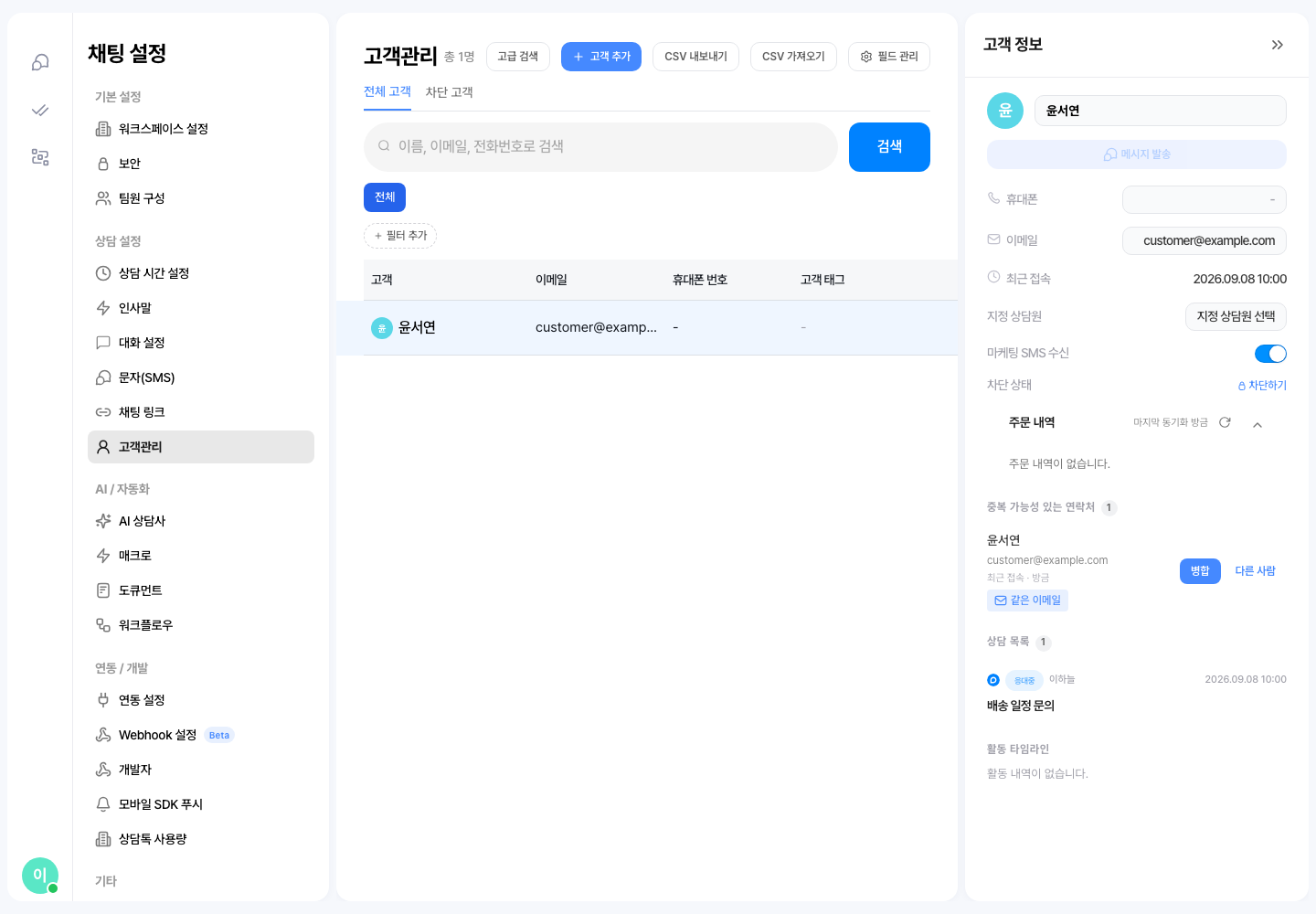
- 이 고객과 휴대폰 번호나 이메일이 같은 다른 고객이 후보로 떠요. 휴대폰 번호는 하이픈 같은 표기가 달라도 같은 번호로 봐요.
- 후보마다 같은 전화·같은 이메일 중 무엇이 겹치는지 표시돼요. 둘 다 겹치는 후보가 위에 와요.
- 후보는 최대 5명까지 보여요.
- 휴대폰 번호와 이메일이 모두 비어 있는 고객에게는 후보가 뜨지 않아요.
합치는 방법
- 합칠 후보의 병합을 눌러요.
- 확인 창에서 유지할 고객과 흡수될 고객을 확인해요. 두 고객의 이름·이메일·번호·태그와 상담 이력을 비교할 수 있어요.
- 반대로 남기려면 유지할 연락처 바꾸기를 눌러요. 처음에는 지금 보고 있는 고객이 유지예요.
- 병합하기를 눌러요.
한 번 합친 고객은 다시 나눌 수 없어요. 흡수된 고객은 목록에서 사라져요. 병합 기록은 감사 로그에 고객 병합으로 남아요.
합치면 무엇이 남나요?
| 항목 | 합친 뒤 |
|---|---|
| 대화 | 흡수된 고객의 대화가 모두 유지되는 고객으로 옮겨져요. |
| 이름·이메일·휴대폰·회원 아이디·프로필 사진 | 유지되는 고객의 값이 남아요. 유지되는 고객에게 비어 있는 칸만 흡수된 고객의 값으로 채워요. 유지되는 고객의 이름이 자동으로 붙은 이름이면 흡수된 고객의 이름으로 바뀌어요. |
| 커스텀 필드 | 유지되는 고객에게 비어 있는 필드만 채워요. |
| 고객 태그 | 두 고객의 태그를 모두 합쳐요. 합친 태그가 100개를 넘으면 병합할 수 없어요. |
| 최근 접속 | 더 최근 시각이 남아요. |
| 지정 상담원 | 유지되는 고객에게 없으면 흡수된 고객의 지정 상담원을 이어받아요. |
| 차단 | 흡수된 고객의 차단 기록도 유지되는 고객으로 옮겨져요. |
다른 사람이면 후보에서 빼기
정보만 겹치고 다른 사람이면 다른 사람을 눌러 그 후보를 숨겨요. 숨긴 후보는 이 브라우저에서만 안 보여요. 상대 고객의 패널을 열면 이 고객이 다시 후보로 보일 수 있어요.
대화 화면의 고객 정보 패널 넓히기
대화에서 상담을 열면 오른쪽에 고객 정보 패널이 보여요. 패널의 왼쪽 경계를 왼쪽으로 끌면 패널이 넓어져요.
- 처음 폭보다 좁게 줄일 수는 없어요.
- 대화 영역이 너무 좁아지지 않을 만큼만 넓어져요. 창이 좁으면 패널이 자동으로 접혀요.
- 경계에 키보드 포커스를 두고 ←·→ 키로도 조절해요. Shift를 함께 누르면 크게 움직여요.
- 정한 폭은 이 브라우저에 저장돼요.
패널에서 고객 정보를 편집하고, 값을 복사하고, 보일 섹션과 순서를 고르는 방법은 고객 정보 패널 쓰기에서 확인하세요.
카카오톡 고객이 어떻게 들어왔는지 확인하기
카카오톡 상담이면 대화 화면의 고객 정보 패널에 상담 경로가 보여요. 고객이 상담을 시작한 방법이에요.
| 상담 경로 | 고객이 들어온 방법 |
|---|---|
| 채팅방 직접 진입 | 카카오톡 채널 채팅방에서 바로 시작했어요. |
| PC 상담하기 버튼 | PC 화면의 상담하기 버튼을 눌렀어요. |
| 모바일 상담하기 버튼 | 모바일 화면의 상담하기 버튼을 눌렀어요. |
| QR 상담하기 버튼 | QR 코드로 들어왔어요. |
| 챗봇에서 상담 전환 | 카카오 챗봇에서 상담으로 넘어왔어요. |
| 알림톡 버튼 | 알림톡의 버튼을 눌렀어요. |
상담하기 링크에 extra 값을 붙였다면 그 값이 extra: 뒤에 함께 보여요. 고객이 채팅방에 바로 들어왔고 extra 값도 없으면 상담 경로를 표시하지 않아요.
고객 차단하기
욕설이나 스팸을 반복하는 고객을 차단해요. 두 곳에서 할 수 있어요.
- 고객관리: 고객을 눌러 연 고객 정보 패널의 차단 상태 줄에서 차단하기를 눌러요.
- 대화: 고객 정보 패널의 고객 이름 옆 자물쇠 아이콘을 눌러요.
확인 창에서 아래를 정한 뒤 차단하기를 눌러요.
- 사유 (선택): 최대 500자예요. 차단 고객 목록에 남아요.
- 차단 기간: 무기한, 1일, 7일, 30일 중에서 골라요. 기간이 지나면 차단이 자동으로 풀려요.
차단한 고객에게는 차단됨 표시가 붙어요. 대화 화면에서는 자물쇠 아이콘이 빨간색으로 바뀌어요.
차단하면 무엇이 달라지나요?
| 차단한 뒤 | |
|---|---|
| 고객 | 안내를 받지 않고 그대로 메시지를 보낼 수 있어요. |
| 대화 목록 | 그 고객의 대화가 일반 대화 목록에서 빠져요. |
| 알림·배정 | 새 메시지 알림과 자동 배정이 멈춰요. |
| AI 자동응대 | AI 상담사가 답하지 않아요. AI가 보내는 알림톡·문자 리마인드도 나가지 않아요. |
| 메시지 기록 | 지워지지 않아요. 차단 고객 탭에서 고객을 열면 대화를 볼 수 있어요. |
차단을 해제하면 대화가 곧바로 대화 목록으로 돌아와요.
차단한 고객 확인하고 해제하기
고객관리의 차단 고객 탭에서 차단한 고객을 모아 봐요.
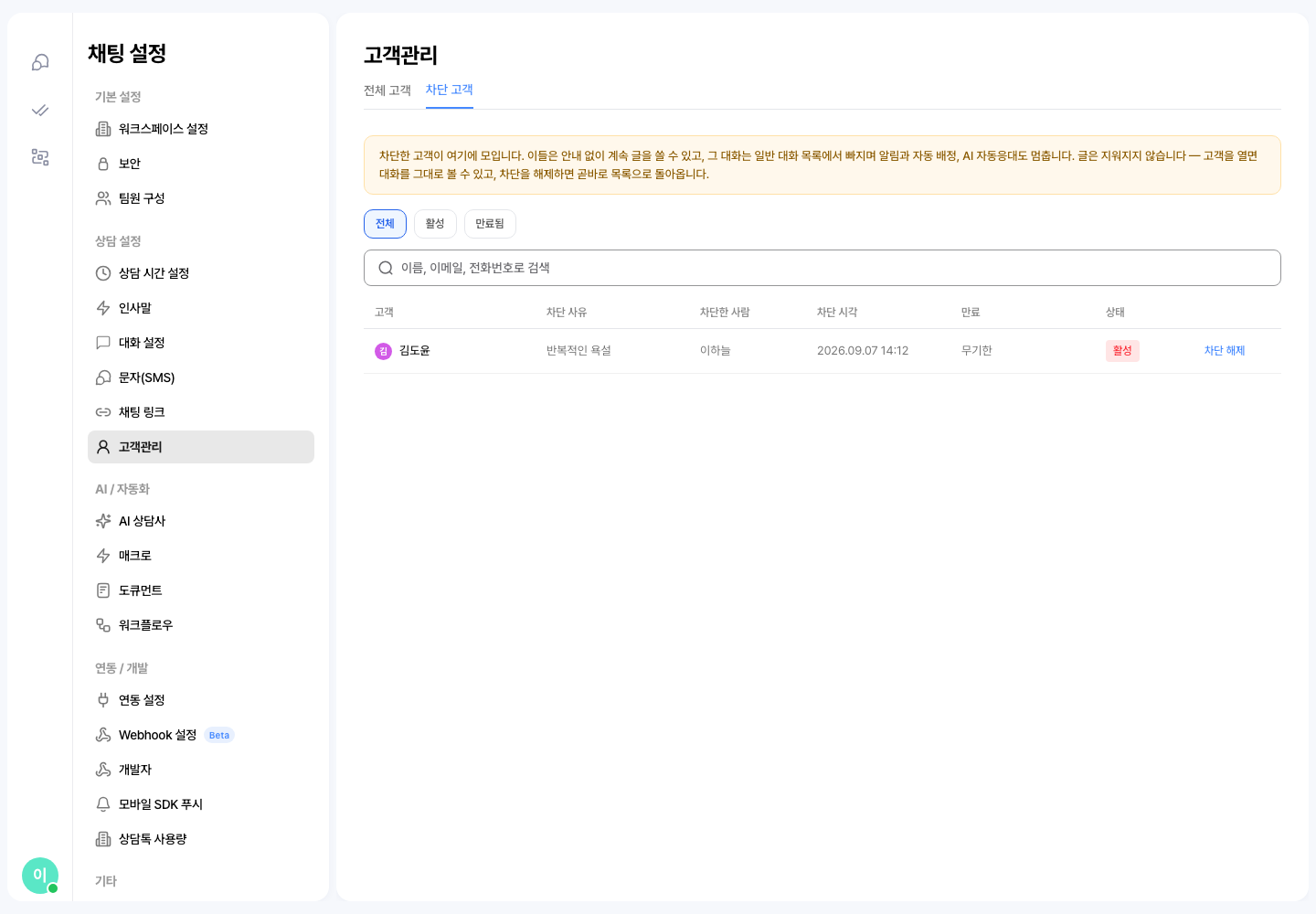
- 고객마다 차단 사유, 차단한 사람, 차단 시각, 만료, 상태가 보여요.
- 전체, 활성, 만료됨으로 목록을 나누고, 이름·이메일·전화번호로 검색해요.
- 고객 이름을 누르면 고객 정보 패널이 열려요. 패널의 상담 목록에서 그 고객의 대화를 확인해요.
차단을 풀려면 그 줄의 차단 해제를 누르고 차단 해제하기를 눌러요. 해제 이력은 기록으로 남아요.
차단 기간이 지난 고객은 만료됨으로 남아 있어요. 목록에서 정리하려면 차단 해제를 눌러요. 삭제한 고객도 삭제된 고객으로 남고, 여기서 차단을 해제할 수 있어요.
메일이 반송된 고객에게 다시 보내기
고객에게 보낸 메일이 반송되면 이메일 옆에 수신불가가 붙고, 그 주소로는 메일이 더 이상 발송되지 않아요. 표시에 마우스를 올리면 반송 이유가 보여요.
주소가 다시 메일을 받을 수 있게 됐다면 발송을 재개해요.
- 고객관리에서 고객을 눌러 고객 정보 패널을 열어요.
- 이메일 옆 재구독을 눌러요.
- 발송 재개를 눌러요.
- 스팸신고가 붙은 고객은 재구독할 수 없어요. 고객이 직접 스팸으로 신고한 주소예요.
- 고객의 이메일을 다른 주소로 바꿔 저장하면 표시가 사라지고 새 주소로 발송돼요.
- 재구독 버튼은 고객관리의 고객 정보 패널에만 있어요. 대화 화면 패널에서는 표시만 보여요.
고객 삭제하기
고객을 삭제하면 그 고객의 상담 내역도 함께 영구 삭제되고 되돌릴 수 없어요.
- 전체 고객 목록에서 지울 고객의 줄에 마우스를 올려요.
- 오른쪽에 보이는 휴지통 아이콘을 눌러요.
- "이 고객을 영구 삭제할까요?" 창에서 영구 삭제를 눌러요.
여러 고객을 한 번에 삭제하기
- 목록에서 고객의 프로필 사진을 누르면 선택 모드가 켜져요.
- 지울 고객의 줄을 눌러 더 골라요. 지금 페이지의 고객을 모두 고르려면 모든 고객 선택을 눌러요.
- 위쪽의 N명 선택됨을 확인하고 영구 삭제를 눌러요.
- "선택한 N명의 고객을 영구 삭제할까요?" 창에서 영구 삭제를 눌러요.
- 모든 고객 선택은 지금 보이는 페이지의 고객(최대 20명)만 골라요.
- 검색어·필터·정렬·페이지를 바꾸면 선택이 풀려요.
- 일부가 실패하면 "N명 삭제, M명 실패했어요"가 보이고, 실패한 고객은 선택된 채로 남아요. 다시 영구 삭제를 눌러 재시도해요.
지운 커스텀 필드의 키로 다시 만들 수 없을 때
커스텀 필드를 지워도 고객에게 저장된 그 필드의 값은 지워지지 않고 남아 있어요. 같은 키로 새 필드를 만들면 남은 값이 새 필드의 값처럼 보이기 때문에, 지운 필드와 같은 필드 키로는 새 필드를 만들 수 없어요. 이때는 다른 키를 쓰거나 이전 필드를 복구해요.
고객관리 위쪽의 필드 관리를 열고 필드 추가에서 지운 필드의 키로 저장하면, 창 안에 이전에 쓰다 삭제한 필드의 키입니다 안내가 보여요. 안내 아래에는 그 키를 쓰던 이전 필드가 표시 이름, 타입, 지운 날짜와 함께 한 줄씩 보이고, 최근에 지운 필드가 위에 와요.
- 다른 키 쓰기: 필드 키를 바꿔 새 필드로 만들어요.
- 이전 필드 복구: 되살릴 필드 줄의 이 필드 복구를 눌러요. 지우기 전과 같은 표시 이름, 타입, 선택 옵션으로 돌아와요. 같은 키를 쓴 필드가 여럿이면 표시 이름과 지운 날짜를 보고 골라요.
이 필드 복구 버튼은 아래 두 조건을 모두 갖춰야 보여요.
- 그 키를 쓰던 이전 필드들의 타입이 모두 같아야 해요. 타입이 서로 다르면 복구할 수 없고, 다른 키를 써야 해요.
- 워크스페이스 관리 권한(기본 소유자·관리자)이 있어야 해요. 조회 전용으로 접속했다면 보이지 않아요.
커스텀 함수의 받을 값 정의에서 고객 필드를 만들 때도 같은 안내와 이 필드 복구 버튼이 보여요.
고객관리가 안 될 때
| 증상 | 확인할 것 |
|---|---|
| 찾는 고객이 목록에 안 나와요 | 검색창 아래에 필터 칩이 남아 있는지 확인하고 X로 풀어요. 회원 아이디는 전체를 정확히 입력해야 찾아요. 차단한 고객을 찾는다면 차단 고객 탭도 확인하세요. |
| 51쪽에서 더 넘어가지 않아요 | 머리글 정렬을 해제해 기본 순서로 돌아오면 다음 페이지로 이어 봐요. 차단 고객 탭은 51쪽까지만 넘겨져요. 그 뒤의 고객은 검색어나 필터로 좁혀 찾아요. 51쪽 뒤의 고객은 어떻게 넘겨 보나요?를 확인하세요. |
| 뷰가 저장되지 않거나 이름·순서가 바뀌지 않아요 | 뷰 저장·편집·삭제와 순서 바꾸기는 기본적으로 소유자·관리자만 할 수 있어요. 상담원에게도 뷰 저장이 보이지만 저장되지 않아요. 권한이 있는데 저장을 눌러도 창이 닫히지 않으면 이름이 100자를 넘는지, 같은 이름의 뷰가 이미 있는지, 뷰가 이미 20개인지 확인하세요. |
| 뷰 저장이 안 보이거나 눌리지 않아요 | 필터를 걸거나 정렬해야 보여요. 고급 검색을 쓰는 동안에는 눌리지 않아요. 뷰어와 조회 전용 접속에서는 보이지 않아요. |
| CSV 내보내기나 CSV 가져오기가 안 보여요 | 전체 고객 탭에서만 보여요. CSV 내보내기는 고객 목록 CSV 반출 권한이, CSV 가져오기는 소유자·관리자 역할이 필요하고 조회 전용 접속에서는 둘 다 보이지 않아요. |
| 휴지통 아이콘이나 영구 삭제가 안 보여요 | 고객 삭제는 기본적으로 소유자·관리자만 할 수 있어요. 조회 전용으로 접속했다면 삭제할 수 없어요. |
| 차단하기나 자물쇠 아이콘을 눌러도 아무것도 없어요 | 뷰어는 차단 상태를 볼 수만 있어요. 소유자·관리자·상담원에게 요청하세요. |
| 차단한 고객의 대화가 대화 목록에 안 보여요 | 차단하면 대화가 목록에서 빠지는 게 정상이에요. 차단 고객 탭에서 고객을 열어 확인해요. |
| 재구독 버튼이 없어요 | 스팸신고 고객은 재구독할 수 없어요. 대화 화면이 아니라 고객관리의 고객 정보 패널에서 찾으세요. |
| 지운 커스텀 필드와 같은 키로 필드를 만들 수 없어요 | 지운 필드의 고객 값이 남아 있어 같은 키를 쓸 수 없어요. 다른 키를 쓰거나 이 필드 복구로 이전 필드를 되살려요. 지운 커스텀 필드의 키로 다시 만들 수 없을 때를 확인하세요. |
| 필드 관리가 안 보여요 | 커스텀 필드 관리는 워크스페이스 관리 권한(기본 소유자·관리자)이 있어야 보여요. 조회 전용 접속에서는 보이지 않아요. |
| 맞춰 둔 열 설정이 사라졌어요 | 열 설정은 브라우저마다 따로 저장돼요. 다른 브라우저나 시크릿 창에서는 처음 상태로 보여요. |
| 중복 가능성 있는 연락처가 안 보여요 | 휴대폰 번호나 이메일이 같은 다른 고객이 없으면 보이지 않아요. 뷰어에게는 보이지 않아요. 다른 사람으로 숨긴 후보는 이 브라우저에서 다시 보이지 않아요. |
| 병합에 실패했어요 | 두 고객의 태그를 합쳐 100개를 넘으면 병합할 수 없어요. 태그를 정리한 뒤 다시 시도하세요. |
| 고객 정보 패널이 더 넓어지지 않아요 | 대화 영역을 남겨야 해서 창 폭만큼만 넓어져요. 창을 넓히거나 다른 패널을 닫아 보세요. |